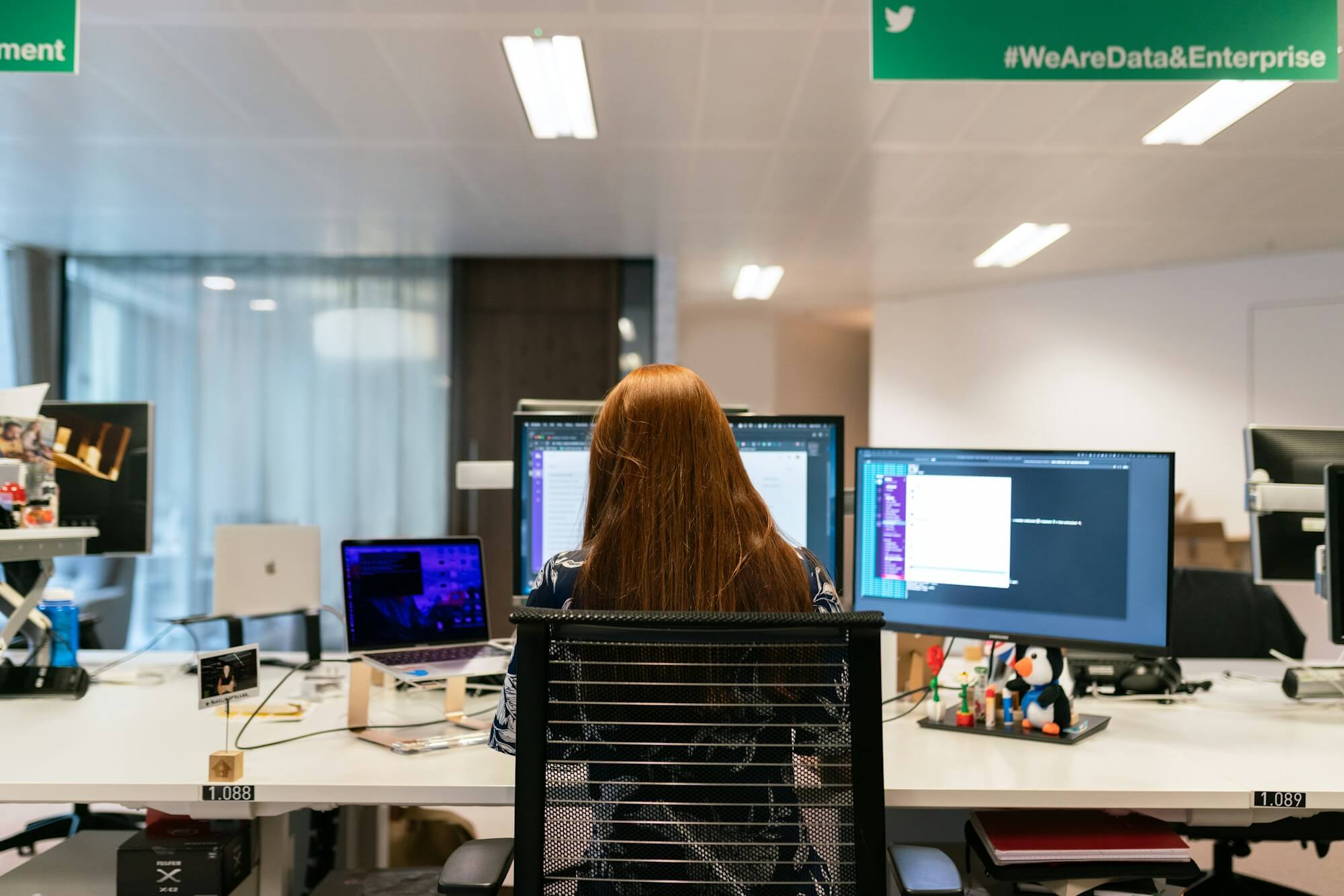

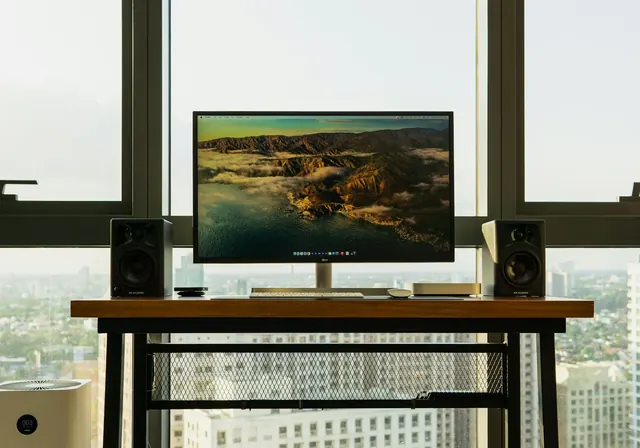

Curved oder flach? Was vor zehn Jahren noch ein Gaming-Thema war, landet heute in jedem zweiten Hardware-Briefing. Geschäftsführer fragen uns, ob sich der Aufpreis im Büro lohnt. IT-Leiter wollen wissen, ob der gebogene Schirm in der Multi-Monitor-Phalanx funktioniert. Und Mitarbeitende, die acht Stunden täglich auf den Bildschirm starren, hoffen auf weniger müde Augen.
Die ehrliche Antwort lautet: Es kommt darauf an. In diesem Artikel klären wir, wann Curved tatsächlich einen Unterschied macht — und wann ein klassischer flacher Monitor die klügere Wahl bleibt.
Curved-Monitore (1500R–1800R) glänzen bei großen Diagonalen ab 32 Zoll und Ultrawide-Workflows wie Excel, Code, Videoschnitt. Flache Monitore bleiben bei Multi-Monitor-Setups, Grafikdesign und Standard-Office die Pflicht. Für KMU lohnt sich Curved meist nur bei einzelnen Power-Usern — der Standard-Arbeitsplatz fährt mit zwei flachen 24-Zöllern besser.
Was unterscheidet Curved und flache Monitore technisch?
Flache Monitore sind seit Jahrzehnten der Standard. Rechteckige Form, plane Oberfläche, neutrale Geometrie — sie eignen sich für nahezu jeden Workflow und sind in jeder Preisklasse verfügbar.
Curved-Monitore haben eine konkav gebogene Bildschirmfläche. Die Krümmung wird in „R-Werten” angegeben — zum Beispiel 1800R, 1500R oder 1000R. Die Zahl beschreibt den Radius des gedachten Kreises, auf dem der Bildschirm liegt: 1800R bedeutet 1,8 Meter Radius, 1000R nur einen Meter. Je kleiner die Zahl, desto stärker die Krümmung.
Im Büro hat sich 1800R als sanfter Standard etabliert, 1500R ist der Sweet-Spot bei 34-Zoll-Ultrawide-Modellen. Die aggressiven 1000R-Krümmungen kennt man eher aus dem Gaming-Bereich — für klassische Office-Arbeit sind sie übertrieben.
Vorteile von Curved-Monitoren im Berufsalltag
Der wichtigste Vorteil ist konstanter Sehabstand. Bei einem flachen 34-Zoll-Bildschirm sind die Ränder weiter vom Auge entfernt als die Mitte — das Auge muss permanent nachfokussieren. Bei einem Curved bleibt der Abstand über die gesamte Breite gleich. Eine Studie der BTU Cottbus aus 2024 zeigt, dass dieser Effekt bei sehr breiten Modellen ab 34 Zoll messbar zur Reduktion von Augenbelastung und Nackenrotation beiträgt.
Zweiter Vorteil: weniger Verzerrung an den Rändern. Wer schon mal an einem 32-Zoll-Flat gearbeitet hat, kennt das Phänomen — Texte am äußeren Rand wirken minimal unscharf oder verzogen. Bei Curved bleibt die Bildgeometrie zum Auge konstant. Das macht sich vor allem bei Tabellen, Code-Editoren und Videoschnitt-Timelines bemerkbar.
Dritter Vorteil: Immersion. Klingt wie Gamer-Marketing, ist aber im Büro nicht zu unterschätzen. Bei langen Sessions in komplexen CRM-Oberflächen oder Excel-Modellen reduziert das „Eintauchgefühl” Ablenkungen. Der Blick bleibt im Bild.
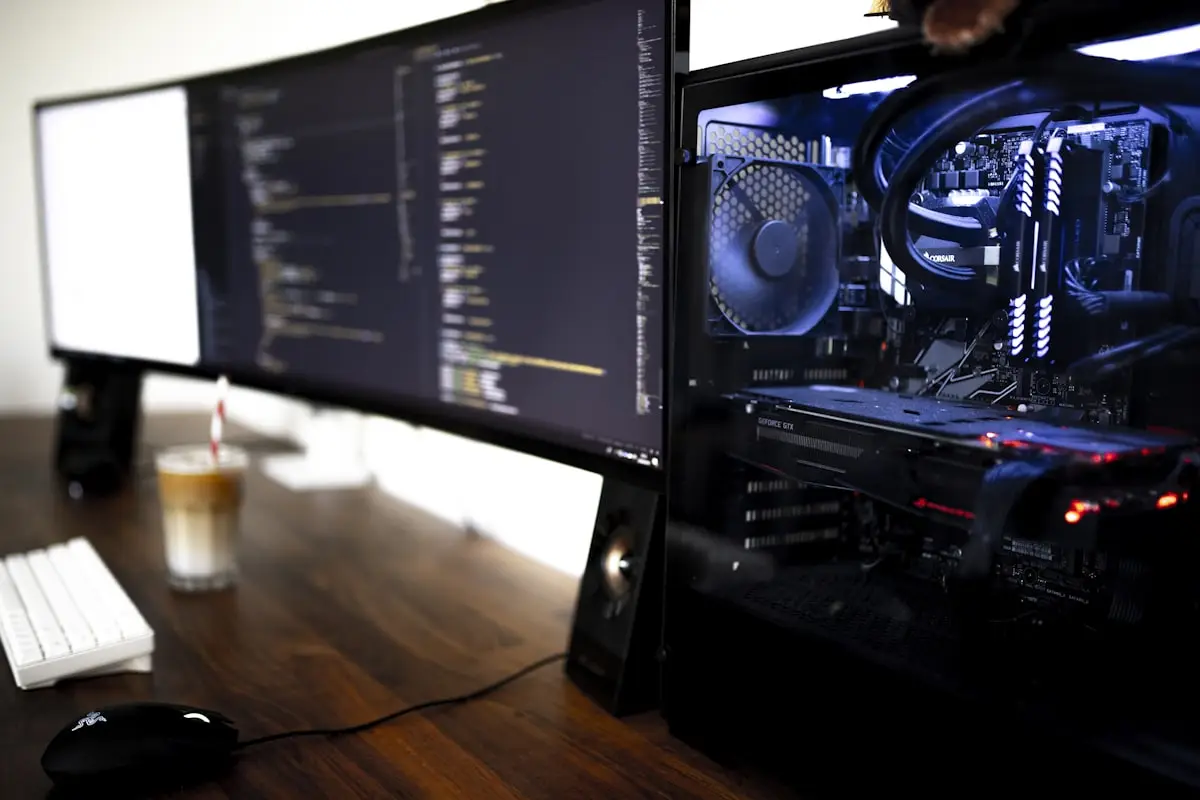
Nachteile von Curved-Monitoren — die ehrliche Liste
Curved hat blinde Flecken. Wer sie ignoriert, sitzt nach drei Wochen frustriert vor seiner teuren Anschaffung.
- Höherer Preis. Bei vergleichbarer Diagonale und Auflösung kostet ein Curved meist 20–35 % mehr als ein flaches Modell. Bei 34 Zoll Ultrawide schnell 200–400 Euro Aufschlag pro Arbeitsplatz.
- Multi-Monitor wird schwierig. Zwei Curved-Schirme bündig nebeneinander stellen ist eine Frickelei. Der Knick zwischen den Geräten wirkt unnatürlich, der Bildaufbau bricht. Wer Multi-Monitor will, fährt mit zwei flachen Modellen besser.
- Verzerrung bei seitlicher Betrachtung. Wenn ein Kollege zum Schulter-Blick kommt oder Sie im Stand-up-Meeting das Bild zeigen, wirkt der Curved-Schirm aus der Seitenperspektive deutlich verzerrt.
- Grafik- und CAD-Arbeit problematisch. Die Krümmung verzerrt gerade Linien minimal. Für die Beurteilung von Layouts, Architektur-Plänen oder Pixel-genaues Foto-Retouching ist das ein No-Go. Profis bleiben bei flach.
- Wandmontage fast unmöglich. Curved-Monitore brauchen Tiefenraum hinter dem Bildschirm. Klassische VESA-Wandhalterungen funktionieren nur eingeschränkt.
In Großraumbüros mit Bildschirm zur Tür hin: Der Curved-Effekt funktioniert nur, wenn der Anwender frontal davor sitzt. Sobald jemand seitlich vorbeigeht oder über die Schulter blickt, wirkt das Bild verzerrt — was in offenen Büros der Normalfall ist.
Curved vs. flach — der direkte Vergleich
| Kriterium | Curved Monitor | Flacher Monitor |
|---|---|---|
| Preis (vergleichbare Größe) | 20–35 % Aufschlag | Standard |
| Ideale Diagonale | ab 32 Zoll | 24–32 Zoll |
| Multi-Monitor-Setup | schwierig | problemlos |
| Grafikdesign / CAD | eingeschränkt | optimal |
| Excel / Code / Videoschnitt | sehr gut | gut |
| Seitlicher Blickwinkel | stark verzerrt | neutral |
| Augenermüdung bei langer Nutzung | tendenziell geringer | Standard |
| Wandmontage | schwierig | unproblematisch |
| Gaming / Immersion | sehr gut | ok |
Multi-Monitor-Setup — wann mehrere flache Monitore die bessere Wahl sind
Die meisten KMU-Arbeitsplätze brauchen kein Curved-Ultrawide, sondern zwei flache Monitore. Der typische Workflow eines Büromitarbeiters: E-Mail oder CRM auf dem einen Schirm, das aktuelle Dokument auf dem anderen. Klare Trennung, klare Fokuswechsel.
Bei zwei flachen 24- oder 27-Zöllern lassen sich Fenster sauber im Vollbild auf je einem Schirm öffnen — ohne Verschnitt, ohne Krümmung, ohne Frickelei. Genau diese Ergonomie liefert ein einzelner Curved nicht: Auf einem 34-Zoll-Curved läuft Vollbild zwingend über die Krümmung, was bei Apps mit fester Layout-Mitte (z. B. Webformulare, klassische ERP-Masken) zu unnötig viel weißem Raum links und rechts führt.
Es gibt so tolle Features in Microsoft 365, dass neue Geräte sich automatisch konfigurieren — direkt vom Hersteller. Sie packen den Laptop fabrikneu aus, stecken ihn ein, und dann zieht er sich alles automatisch.
 Jens HagelGeschäftsführer, hagel IT-Services GmbH
Wir setzen das bei unseren Kunden konsequent um: Egal ob Curved oder Multi-Monitor — über Microsoft 365 und Autopilot kommt der Arbeitsplatz vorkonfiguriert an. Mehr dazu in unserem Beitrag zu Modern Workplace Microsoft 365 Hamburg.
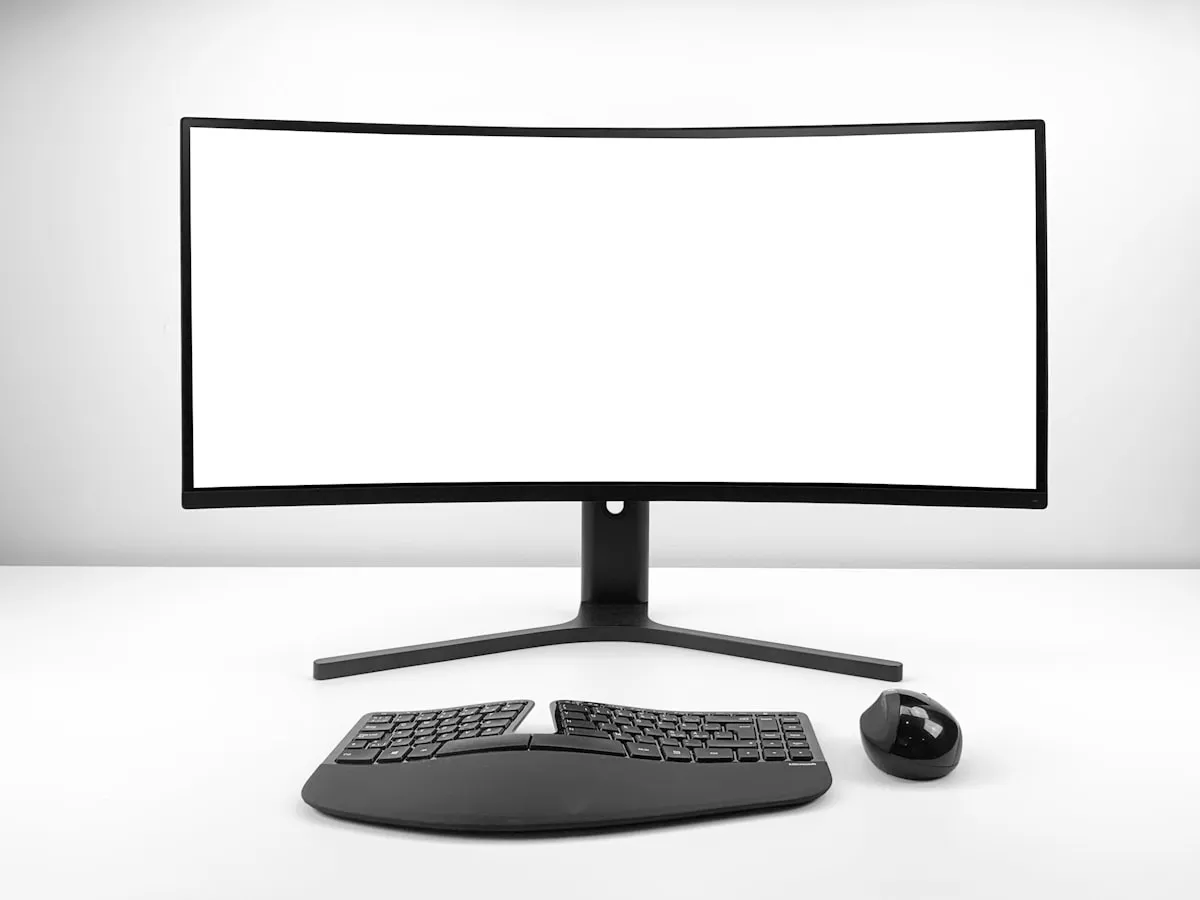
Empfehlung nach Anwendungsfall
Es gibt nicht den einen richtigen Monitor — sondern den richtigen für eine bestimmte Rolle. Hier unsere Empfehlung aus rund 150 Hardware-Rollouts der letzten zwei Jahre:
- Standard-Office (Verwaltung, Sachbearbeitung, Vertrieb-Innendienst): Zwei flache 24-Zoll-Monitore mit Full-HD oder WQHD. Höhenverstellbar, IPS-Panel, ergonomisch korrekt eingerichtet. Mehr Schirme braucht es nicht.
- Power-User (Geschäftsführung, Controlling, Vertrieb-Außendienst mit großen CRM-Ansichten): Ein 34-Zoll-Curved-Ultrawide (3440×1440, 1500R) oder ein 32-Zoll-Curved-WQHD. Hier macht der Komfort den Aufpreis wett.
- Programmierer und Entwickler: Zwei flache 27-Zoll-Monitore in WQHD — einer im Querformat für Code, einer im Hochformat für Dokumentation und Logfiles. Curved nur als Zusatz für Power-User mit Multi-Window-Workflow.
- Grafikdesign und Architektur: Flacher 27- oder 32-Zoll-Monitor mit IPS-Panel und werkseitiger Farbkalibrierung. Curved hier konsequent vermeiden.
- Konferenzraum: Großes Curved- oder Flat-Display ab 55 Zoll. Bei Curved nur bei Frontal-Bestuhlung sinnvoll, sonst flach.
- Videoschnitt, Trading, Leitstand: 38- bis 49-Zoll-Curved-Super-Ultrawide. Hier ist Curved die einzig vernünftige Lösung — die Krümmung gleicht den extremen Sehabstand am Rand aus.
Aus der Praxis: Hardware-Strategie statt Hardware-Bauchgefühl
Die meisten Hardware-Fehlentscheidungen passieren, wenn jemand „mal eben” einen Monitor bestellt. Plötzlich stehen drei verschiedene Modelle im Büro, die Höhenverstellungen passen nicht zueinander, der eine Curved blendet, der andere nicht.
Wir wollen uns nicht um IT kümmern müssen. Wenn ein neuer Mitarbeiter kommt: Laptop da, E-Mail eingerichtet, Telefon funktioniert. Wenn jemand geht: Zugänge gesperrt. Einfach. Zuverlässig.
Genau dafür gibt es Managed Workplace Services: Standardisierte Hardware-Profile pro Rolle, einheitliche Beschaffung, durchdachte Monitor-Strategie. Mehr dazu auf unserer Seite zu Managed Workplace Services und im IT-Dienstleister-Vergleich für IT-Einkauf von Hardware und Software vom Systemhaus.
Ergonomie ist wichtiger als die Krümmung
Wir erleben es täglich: Firmen kaufen einen 800-Euro-Curved und kombinieren ihn mit einem 50-Euro-Bürostuhl ohne Lordosenstütze. Die Mitarbeiter haben Rückenschmerzen, die niemand auf den Stuhl zurückführt — weil der Curved ja so toll ist.
Die Reihenfolge, in der wir Bildschirmarbeitsplätze aufbauen:
- Bürostuhl und Schreibtisch — höhenverstellbar, ergonomisch korrekt eingestellt
- Monitor-Höhe und -Abstand — Oberkante auf Augenhöhe, 50–70 cm Abstand
- Beleuchtung — kein direktes Sonnenlicht oder Deckenleuchte im Bildschirm
- Monitor-Auswahl — flach oder curved, abhängig von Workflow (siehe oben)
- Eingabegeräte — ergonomische Tastatur und Maus oder Trackball
Wer Punkte 1–3 ignoriert und Punkt 4 maximiert, bekommt einen teuren Monitor an einem schlechten Arbeitsplatz. Mehr zur ganzheitlichen Bildschirmarbeitsplatz-Ergonomie steht in der Studie der Haufe-Redaktion zu Curved-Monitoren. Tipp aus unserer Praxis: Auch Bessere Konzentration im Home Office hängt mehr am Setup als an der Hardware.
Häufige Fehler beim Monitor-Kauf in KMU
Drei Stolperfallen begegnen uns in jedem zweiten Hardware-Audit:
Ein 34-Zoll-Curved mit nur Full-HD ist Geldverschwendung — die Pixeldichte ist zu niedrig, Schrift wirkt grobkörnig. Faustregel: 27 Zoll ab WQHD (2560×1440), 32 Zoll ab WQHD oder 4K, 34 Zoll Ultrawide ab 3440×1440.
Viele Firmen-Notebooks geben über USB-C nur 1080p mit 60 Hz aus. Ein 4K-Monitor mit 144 Hz nützt dann nichts. Vor dem Kauf prüfen, was Notebook und Dockingstation tatsächlich liefern. Mehr dazu im Beitrag zur [Notebook-Dockingstation](/it-hardware/welche-vorteile-bietet-eine-notebook-dockingstation).
Drei verschiedene Hersteller, fünf verschiedene Modelle, alle mit unterschiedlichen Bedienkonzepten. Onboarding wird zur Hölle, Support-Tickets explodieren. Lieber ein Hersteller, zwei Modelle (Standard-Office und Power-User), Punkt.
Für wen lohnt sich Curved im KMU?
Wir haben in unserer Kundschaft drei Profile identifiziert, bei denen sich Curved konsequent rechnet:
- Geschäftsführung und Controlling. Große Excel-Modelle, viele Browser-Tabs, Dashboards. 34-Zoll-Curved-Ultrawide reduziert das Fenster-Jonglieren spürbar.
- Vertrieb mit komplexen CRM-Ansichten. Salesforce, HubSpot oder vergleichbare Tools profitieren von zusätzlicher Breite. Drei Spalten parallel sichtbar (Kontakt, Aktivitäten, Notizen) statt scrollen.
- Entwickler und Engineering. Code, Terminal, Browser, Dokumentation — alles parallel. Hier kann Curved sinnvoller sein als ein Multi-Monitor-Setup, weil weniger Übergänge.
Bei Standard-Sachbearbeitung, Buchhaltung und Sekretariat reicht in 95 % der Fälle ein gutes Dual-Monitor-Setup mit zwei flachen 24-Zoll-IPS-Geräten. Wer hier Curved kauft, verbrennt Geld.
Fazit: Werkzeug statt Statussymbol
Curved-Monitore sind kein Hype, aber auch kein Wundermittel. Sie sind ein Werkzeug für bestimmte Workflows — und für andere klar die falsche Wahl. Wer Hardware nach Rolle und Workflow auswählt, statt nach Bauchgefühl oder Trend, spart Geld und gewinnt produktive Mitarbeiter.
Unser Rat aus der Praxis: Definieren Sie zwei oder drei Hardware-Profile (Standard-Office, Power-User, Spezialrolle) und halten Sie sich daran. Mehr Auswahl heißt mehr Komplexität, mehr Komplexität heißt mehr Support-Tickets. Wenn Sie unsicher sind, welches Setup zu welcher Rolle passt — das klären wir in 15 Minuten kostenlos.
Tieferer Einstieg: Die wichtigsten Kriterien bei der Monitor-Auswahl, Verschiedene Computer-Monitor-Typen erklärt und 4K Monitore im Büro.
Hardware-Rollout ohne Bauchgefühl?
15 Minuten. Kostenlos. Ohne Vertriebsdruck. Wir besprechen Ihr Workplace-Setup und finden die passende Monitor-Strategie.
Erstgespräch buchen →