
Wer 2026 einen neuen Monitor für sein Büro kauft, kämpft sich durch ein Gestrüpp aus Abkürzungen: IPS, VA, OLED, QD-OLED, 4K, QHD, USB-C, Thunderbolt, 1500R, HDR400. Die meisten Kaufberatungen drehen sich um Gaming — für den Büro-Arbeitsplatz hilft das wenig.
Dieser Leitfaden zeigt, welche Monitor-Arten 2026 wirklich relevant sind, wo die Unterschiede im Alltag spürbar werden und welcher Bildschirm-Typ zu welchem Arbeitsplatz passt. Ohne Marketing-Geschwurbel, mit klaren Empfehlungen für Office, Buchhaltung, Programmierung und Design.
Inhalt in Kürze
- Drei Panel-Typen sind 2026 relevant: IPS (Office-Standard), VA (Kontrast-stark) und OLED (Premium, aber Einbrenn-Risiko im statischen Office).
- Auflösung: Ab 27 Zoll mindestens QHD (2560x1440), ab 32 Zoll 4K. Full HD ist nur bis 24 Zoll noch akzeptabel.
- USB-C mit Docking ist 2026 Pflicht für hybrid arbeitende Teams: Ein Kabel für Bild, Strom und Peripherie spart pro Mitarbeiter ~5 Minuten täglich.
- Curved/Ultrawide lohnt sich nur für spezielle Workflows. Für 95 Prozent der Büros sind zwei klassische 27-Zoll-IPS-Monitore die bessere Wahl.
Welche Monitor-Arten gibt es 2026 überhaupt noch?
Wir können den Befund kurz machen: Im professionellen Büroumfeld sind 2026 nur noch zwei Display-Familien relevant — LCD-Monitore mit LED-Backlight und OLED-Monitore. Alles andere ist Geschichte.
CRT-Röhrenmonitore sind seit Mitte der 2000er aus dem Office verschwunden. Plasma-Displays gab es nie als Office-Monitor. Reine “LED-Monitore” als eigene Kategorie sind ein Marketing-Trick — gemeint sind LCD-Panels mit LED-Hintergrundbeleuchtung statt der alten Kaltkathoden-Röhren (CCFL). Technisch sind das LCD-Geräte.
Innerhalb der LCD-Kategorie unterscheidet man drei Panel-Technologien, die im Büroalltag spürbar anders performen: IPS, VA und TN. Dazu kommt OLED als eigene Klasse darüber. Wer diese vier Begriffe versteht, hat 90 Prozent der Kaufberatung erledigt.
IPS, VA, TN, OLED — die vier Panel-Typen im Vergleich
Der Panel-Typ entscheidet über Farbqualität, Blickwinkel, Reaktionszeit und Preis. Hier ist der ehrliche Vergleich für den Büroeinsatz:
| Panel-Typ | Stärken | Schwächen | Wofür 2026? |
|---|---|---|---|
| IPS (In-Plane Switching) | Sehr gute Farbtreue, breite Blickwinkel (178°), stabile Helligkeit | Etwas geringerer Kontrast als VA, “IPS-Glow” am Rand | Standard für 95 % aller Büro-Arbeitsplätze. Office, Buchhaltung, Programmierung, Bildbearbeitung Light. |
| VA (Vertical Alignment) | Höchster Kontrast (3000:1+), tieferes Schwarz, oft günstiger | Schwächere Blickwinkel, “Smearing” bei schnellen Bewegungen | Einzelarbeitsplätze, viel Video, Räume mit weniger Licht. |
| TN (Twisted Nematic) | Sehr schnelle Reaktionszeit (1 ms), günstig | Schmale Blickwinkel, eher blasse Farben | Im Office 2026 kaum noch relevant. Nur bei Gaming-Anforderungen. |
| OLED (Organic LED) | Perfektes Schwarz, beste Farben, dünn, kein Backlight nötig | Teurer, Burn-In-Risiko bei statischen Inhalten, kürzere Lebensdauer | Premium-Arbeitsplätze, Designer, Videoschnitt — nicht für klassische Office-Mitarbeiter. |
In der Praxis sehen wir bei unseren Kunden: Wer auf IPS umstellt, beschwert sich nie wieder über Farben oder Blickwinkel. Wer ein OLED-Display für reine Excel-Arbeit beschafft, bezahlt zu viel und riskiert nach 2 bis 3 Jahren Einbrenn-Effekte (das Excel-Menüband bleibt sichtbar, auch wenn der Monitor schwarz ist).
Hersteller mischen die Begriffe. "QLED" ist kein OLED — das sind LCD-Panels mit Quantum-Dot-Filter (Samsung-Marketing). "QD-OLED" und "WOLED" sind dagegen echte OLED-Varianten. Wer Premium kauft, sollte wissen, was im Karton steckt.
Was sind LCD-Monitore und wie funktionieren sie?
LCD steht für Liquid Crystal Display — Flüssigkristallanzeige. Das Funktionsprinzip: Eine LED-Hintergrundbeleuchtung leuchtet weiß, davor eine Schicht aus Flüssigkristallen, die je nach angelegter Spannung Licht durchlässt oder blockiert. Vor dieser Schicht sitzen die Farbfilter (Rot, Grün, Blau), die das weiße Licht einfärben.
Das Problem: LCDs können nie ein perfektes Schwarz darstellen, weil das Backlight immer leuchtet. Auch im “Aus-Zustand” lassen die Kristalle minimal Licht durch — das gibt das typische dunkelgraue Schwarz vieler LCDs.
Die Lösung der Hersteller: Local Dimming und Mini-LED-Backlight. Statt einer großflächigen LED-Schicht stecken hunderte oder tausende kleine LED-Zonen hinter dem Panel, die einzeln gedimmt werden. So entsteht ein deutlich besserer Kontrast — fast OLED-Niveau, ohne Burn-In-Risiko. Für anspruchsvolle Office-Arbeitsplätze 2026 die spannendste Entwicklung.
Was sind OLED-Monitore und wann lohnen sie sich?
OLED-Displays brauchen kein Backlight. Jeder einzelne Pixel leuchtet selbst — ein Pixel im Aus-Zustand bedeutet wirklich aus. Daraus folgen drei Eigenschaften, die LCD nicht erreicht:
- Perfektes Schwarz — Kontrastverhältnis theoretisch unendlich.
- Vollständige Blickwinkel — von schräg sieht das Bild genauso gut aus wie frontal.
- Sehr schnelle Reaktionszeit — 0,03 ms statt 1–4 ms bei LCD.
Klingt perfekt. Hat aber drei Haken im Office-Einsatz:
- Burn-In: Statische Inhalte wie Excel-Menüleisten, Taskbar oder Logos brennen sich nach 1.000 bis 2.000 Stunden ein. Für Gamer und Filmschauer kein Problem — für jemanden, der 8 Stunden am Tag dieselben Excel-Tabellen anschaut, schon.
- Preis: Ein guter 27-Zoll-OLED kostet 800 bis 1.500 Euro. Ein gleichgroßer IPS-Monitor liegt bei 250 bis 450 Euro.
- Lebensdauer: OLED-Pixel verlieren über die Jahre Helligkeit (besonders Blau). Nach 5 bis 7 Jahren sind erste Schwächen sichtbar.
Laut der CES-Übersicht von Computerbase gab es 2026 einen großen Sprung bei OLED-Panels — vor allem für Gaming-Anwendungen. Im Office bleibt der Markt überschaubar: Wer OLED braucht, hat meistens kreative Anforderungen.
Wenn ein Kunde mir sagt: Ich will den allerbesten Monitor — frage ich zurück: Was machst du damit? In 80 Prozent der Fälle reicht ein 27-Zoll-IPS für 350 Euro. Den Rest spart man sich für vernünftige Webcams und Headsets. Das bringt im Alltag mehr.
 Jens HagelGründer, hagel IT-Services GmbH
Auflösung: Full HD, QHD oder 4K im Büro?
Die Auflösung ist die Anzahl der Bildpunkte in Breite × Höhe. Mehr Pixel = mehr Platz auf dem Bildschirm = mehr Inhalte gleichzeitig sichtbar. Aber nicht jede Auflösung passt zu jeder Bildschirmgröße.
Die Faustformel: Auf 24 Zoll ist Full HD noch in Ordnung. Auf 27 Zoll wirken Schriften ohne QHD-Skalierung “ausgefranst”. Auf 32 Zoll und größer ist 4K Pflicht — sonst sieht man die einzelnen Pixel.
Ein praktischer Test: Wer Excel-Tabellen mit 20 Spalten oder zwei DIN-A4-Seiten nebeneinander öffnet, merkt den Unterschied zwischen Full HD und QHD sofort. Bei reiner Word- und Mailarbeit ist der Effekt geringer.
Was bedeutet das für die Augen?
Höhere Auflösung heißt höhere Pixeldichte (PPI = Pixel pro Zoll). Schriften wirken schärfer, die Augen müssen weniger “scharfstellen”. Studien zeigen einen messbaren Effekt auf Ermüdung — wer 8 Stunden täglich auf den Monitor schaut, profitiert von QHD oder 4K real.
Für den Vertiefung in den Auswahlprozess hilft unser Praxis-Leitfaden Was ist bei 4K Monitoren im Büro zu beachten?. Dort sind auch die typischen Skalierungs-Stolperfallen unter Windows beschrieben.
USB-C-Monitore und Docking: Der unterschätzte Game-Changer
Bis vor wenigen Jahren brauchte jeder Büro-Arbeitsplatz vier Kabel: HDMI für das Bild, Netzteil für den Laptop, USB-Hub für Maus/Tastatur, Ethernet fürs Netzwerk. Wer im hybriden Modell zwischen Büro und Homeoffice wechselte, verbrachte täglich 5–10 Minuten mit Stöpseln.
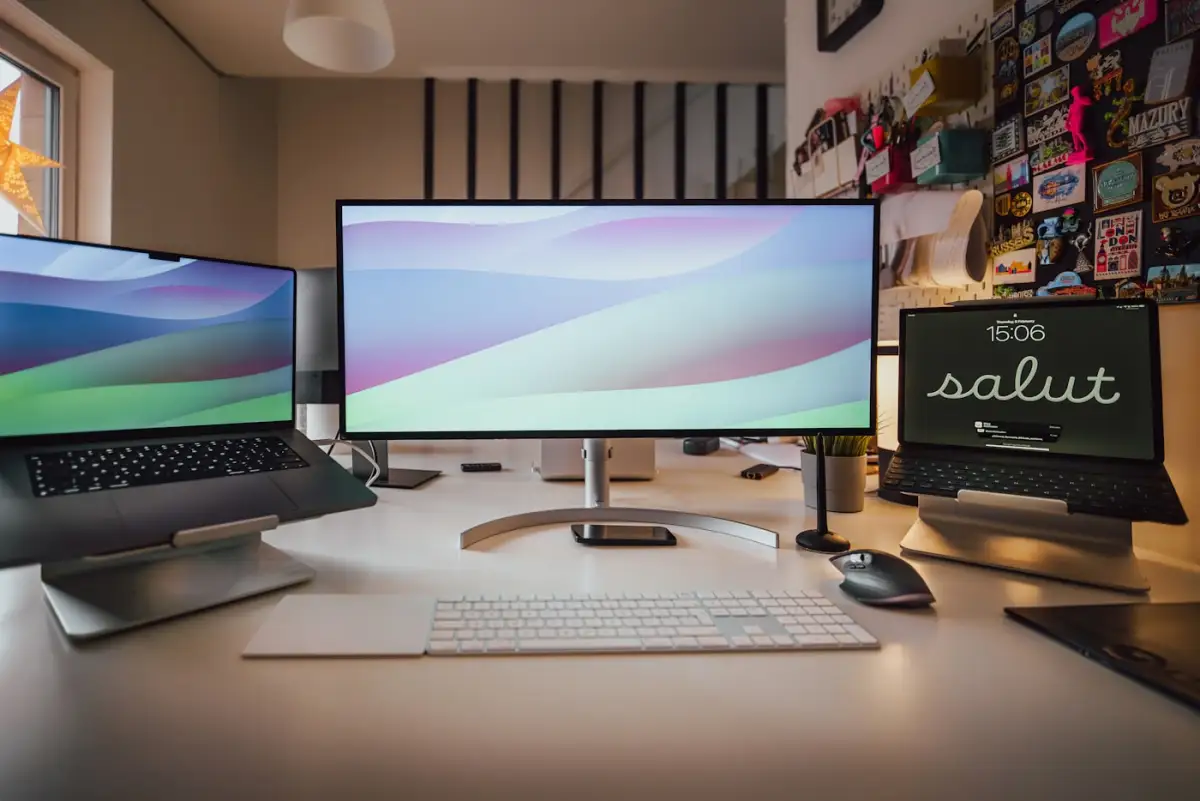
Ein moderner USB-C-Monitor mit Power Delivery ersetzt all das. Ein Kabel vom Laptop zum Monitor überträgt:
- Bildsignal (DisplayPort über USB-C)
- Strom für den Laptop (Power Delivery, bis 100 W bei guten Modellen)
- Netzwerk (LAN-Buchse direkt am Monitor)
- USB-Peripherie (Maus, Tastatur, Headset, Webcam)
- Optional: Audio (über die Monitor-Lautsprecher oder Klinken-Buchse)
Der Mitarbeiter klappt den Laptop auf, steckt USB-C ein, drückt einmal die Maus — und ist arbeitsbereit. Beim Verlassen des Arbeitsplatzes: Kabel raus, Laptop einpacken, fertig.
Achten Sie beim USB-C-Monitor auf mindestens 90 W Power Delivery. 65 W reichen für Ultrabooks, aber leistungsstärkere Business-Laptops (Lenovo ThinkPad T-Serie, Dell Latitude 7000, MacBook Pro 14") brauchen 90–100 W, um auch unter Last weiter zu laden. Sonst zieht der Akku trotz Kabel.
Im Vergleichstest mit klassischen Docking-Stations gewinnt der USB-C-Monitor deutlich: kein zusätzliches Gerät am Schreibtisch, keine Treiberprobleme, kein Strombedarf für das Dock. Wer Details zu Docking-Konzepten sucht, findet in unserem Artikel Welche Vorteile bietet eine Notebook-Dockingstation? einen tieferen Vergleich der Docking-Optionen.
Curved und Ultrawide — wann lohnen sie sich wirklich?
Curved-Monitore haben eine gebogene Bildfläche (typisch 1500R bis 1800R, also Krümmungsradius in Millimetern — kleinere Zahl = stärker gekrümmt). Ultrawide-Monitore haben ein 21:9- oder 32:9-Format statt der üblichen 16:9.
Marketing verspricht “immersives Erlebnis” und “weniger Augenermüdung”. Im echten Büroalltag sieht das anders aus:
| Szenario | Klassisch (2× 27” 16:9) | Ultrawide (1× 34” 21:9) | Curved (1× 32” 1500R) |
|---|---|---|---|
| Office (Word, Mail, Excel) | ✅ Zwei Apps frontal | ⚠️ Mittiger Spalt fehlt | ✅ Eine Fläche |
| Programmierung | ✅ IDE + Browser/Doku | ✅ IDE + Terminal + Doku | ⚠️ Zu wenig Höhe |
| Videoschnitt | ⚠️ Timeline beschnitten | ✅ Timeline durchgehend | ✅ Timeline durchgehend |
| Trading | ⚠️ Bezel stört | ✅ Charts ohne Trennung | ✅ Charts ohne Trennung |
| Excel mit 30+ Spalten | ⚠️ Trennlinie stört | ✅ Volle Breite | ✅ Volle Breite |
| Anschaffungskosten | ~700 € (2× 350 €) | ~600–900 € | ~600–1.000 € |
Unser Befund nach hunderten Arbeitsplatz-Rollouts: Für klassische Büroarbeit sind zwei 27-Zoll-IPS-Monitore die produktivste Lösung. Ultrawide lohnt sich konkret bei Trading, Videoschnitt, Architektur-Software und Workflows mit horizontalen Timelines. Curved bringt bei reiner Office-Arbeit kaum Mehrwert — der Effekt ist messbar erst ab 32 Zoll und 1500R Krümmung.
Eine ausführliche Gegenüberstellung haben wir im Artikel Der Unterschied zwischen flachen und Curved Monitoren aufbereitet.
Anschlüsse 2026: HDMI, DisplayPort, USB-C, Thunderbolt
Welche Anschlüsse braucht ein Office-Monitor 2026 mindestens?
- USB-C mit Power Delivery (≥90 W). Für Laptop-Docking — der wichtigste Anschluss überhaupt im hybriden Arbeitsmodell.
- DisplayPort 1.4 oder höher. Für stationäre PCs, höhere Auflösungen und höhere Bildwiederholraten.
- HDMI 2.0 oder höher. Standard-Anschluss, abwärtskompatibel, fast jeder Beamer/TV nutzt HDMI.
- USB-A-Hub (mindestens 2 Ports). Für Maus, Tastatur, Webcam, Headset.
- Ethernet/LAN-Buchse (bei USB-C-Modellen sinnvoll). Stabileres Netzwerk als WLAN, besonders bei Videocalls.
Thunderbolt 4 ist die Premium-Variante von USB-C: doppelte Bandbreite, Daisy-Chaining (zwei Monitore an einem Kabel), 96 W Power Delivery. Lohnt sich bei MacBook-Pro-Nutzern und High-End-Workflows. Für Standard-Office-Mitarbeiter ist normales USB-C völlig ausreichend.
Welcher Monitor passt zu welchem Arbeitsplatz?
Hier unsere Empfehlungen aus rund 80 Hamburger Mittelstands-Kunden, sortiert nach typischer Rolle:
- Standard-Office-Arbeitsplatz (Backoffice, Verwaltung, Sales). 2× 27 Zoll IPS, QHD (2560×1440), USB-C mit 90 W PD, höhenverstellbar, Ergonomie-Standfuß. Budget pro Monitor: 300–450 Euro. Lebensdauer: 5–7 Jahre.
- Buchhaltung / DATEV / Excel-Power-User. 2× 27 Zoll IPS QHD oder 1× 32 Zoll 4K (für viele Spalten gleichzeitig). Hoher Anspruch an Schriftschärfe — keine Kompromisse bei der Auflösung.
- Programmierung / DevOps. 1× 32 Zoll 4K als Hauptmonitor (viel Code) + 1× 27 Zoll QHD im Hochformat (Doku, Terminal). Alternativ Ultrawide 34 Zoll.
- Designer / Marketing / Bildbearbeitung. 1× 27 Zoll IPS mit 99 % sRGB- oder Adobe-RGB-Abdeckung, hardware-kalibriert. Optional OLED bei Premium-Budget. Marken-Tipp: BenQ DesignVue, Eizo CG-Serie, ASUS ProArt.
- Geschäftsführer / Mobile Worker. 1× 27 Zoll USB-C-Monitor mit ergonomischem Standfuß. Im Mittelpunkt steht die Single-Cable-Docking-Funktion — der Laptop wird mehrfach täglich angesteckt und mitgenommen.
- Trading / Finance. 3–4× 27 Zoll IPS QHD an einer Multi-Monitor-Halterung. Dazu eine Workstation mit ausreichend DisplayPort-Ausgängen.
Wir hatten neulich einen Kunden, der für 60 Mitarbeiter auf einmal Curved-Monitore beschaffen wollte — weil das im Showroom so beeindruckend aussah. Wir haben ihn gefragt: Was machen die Leute? Antwort: Hauptsächlich Outlook und Word. Da haben wir auf zwei flache 27-Zöller umgeschwenkt. Hat 30 Prozent Budget gespart und die Leute sind glücklicher.
 Philip KraatzGeschäftsführer, hagel IT-Services GmbH
Beschaffung und Rollout: Worauf Geschäftsführer achten sollten
Monitore sind kein Sammelobjekt. Wer 20 Arbeitsplätze ausstattet, sollte eine Modell-Familie wählen — nicht 12 verschiedene Geräte. Vorteile:
- Identische Ergonomie und Bedienung — Mitarbeiter müssen sich nicht umgewöhnen.
- Wartung und Ersatzteile vereinheitlicht.
- Treiber und Farbprofile pro Modell einmal eingerichtet.
- Bessere Konditionen beim Hersteller (Volumenrabatt ab 10 Stück).
Bei der Auswahl der Marke gilt 2026: Dell, LG, BenQ, EIZO, ASUS und HP sind die zuverlässigsten Hersteller im Business-Segment. Wer Garantie ernst nimmt, achtet auf 3 Jahre Premium-Service mit Vor-Ort-Austausch und Pixel-Garantie ab dem ersten Pixel.
Viele Unternehmen lassen Monitore 8–10 Jahre laufen. Das ist falsche Sparsamkeit: Ein 10 Jahre alter Monitor verbraucht 30–50 % mehr Strom als ein aktueller, hat keine USB-C-Docking-Funktion und ergonomisch oft gar keinen höhenverstellbaren Fuß. Realistischer Tausch-Zyklus: 5–7 Jahre — siehe auch Wie lange halten PCs?
Leasing oder Kauf?
Für Monitore lohnt sich Kauf in fast allen Fällen — die Wertverlust-Kurve ist flacher als bei Notebooks und PCs. Wer trotzdem die Liquidität schonen will, findet in unserem Artikel Hardware-Leasing vs. Kauf eine Entscheidungshilfe mit Rechenbeispielen.
Datenschutzkonforme Entsorgung der Altgeräte
Auch beim Monitor-Tausch gilt: Altgeräte fachgerecht entsorgen. Bei reinen Bildschirmen ist das einfach — sie enthalten keine Festplatten oder personenbezogenen Daten. Trotzdem gehören sie nicht in den Restmüll, sondern zum zertifizierten Elektroschrott-Recycler. Wir übernehmen das im Rahmen der IT-Hardware Entsorgung in Hamburg für unsere Kunden mit.
Was beim Hardware-Rollout typisch schiefgeht
Aus der Praxis von rund 80 Mittelstands-Kunden in Hamburg sehen wir immer wieder dieselben Fehler bei der Monitor-Beschaffung:
- Zu kleine Auflösung gewählt. Der Einkauf wollte sparen und hat 24-Zoll-Full-HD gekauft — die Mitarbeiter beschweren sich nach 3 Monaten, weil die Schrift zu klein wirkt. Korrektur kostet doppelt.
- Kein USB-C-Docking eingeplant. Hybrides Arbeiten ist Standard, aber die Monitore sind aus 2018 ohne USB-C. Mitarbeiter brauchen separate Docking-Stations für 150 Euro pro Stück — das war im Monitor schon dabei.
- Verschiedene Modelle gemischt. Einkauf nutzte “aktuell verfügbare Angebote”, jeder Arbeitsplatz hat einen anderen Monitor. Folge: Ergonomie unterschiedlich, IT-Support muss pro Modell andere Treiber pflegen.
- Kein Standfuß mit Höhenverstellung. Ergonomische Empfehlung: Oberkante des Monitors auf Augenhöhe. Mit dem Standardfuß meist unmöglich — Mitarbeiter stapeln Bücher unter den Monitor. Nicht professionell, nicht ergonomisch.
- Schlecht abgeschätzte Anschluss-Vielfalt. Ein USB-C-Monitor ohne LAN-Buchse hilft im Konferenzraum mit Videocalls wenig — WLAN ist instabiler. Vor Beschaffung Use Cases pro Arbeitsplatz klären.
Wir haben unsere 35 Arbeitsplätze in 4 Wochen komplett neu ausgestattet — und das mit Festpreis und ohne Ausfall. Vorher hatten wir 12 verschiedene Monitor-Modelle und ständig Probleme mit Treibern. Jetzt: alle gleich, alle USB-C, alle höhenverstellbar.
Stromverbrauch und Nachhaltigkeit
Ein moderner 27-Zoll-IPS-Monitor verbraucht im Office-Betrieb 25–40 Watt — bei 8 Stunden täglich, 220 Arbeitstagen im Jahr und 0,30 €/kWh sind das ca. 17–22 Euro Stromkosten pro Jahr und Monitor. Klingt wenig, summiert sich aber bei 50 Arbeitsplätzen auf 1.000 Euro im Jahr.
Drei Hebel zum Energiesparen:
- Helligkeit reduzieren: Werkseinstellung ist meist 100 %, sinnvoll sind 60–70 %. Spart 20–30 % Strom und schont die Augen.
- Auto-Standby aktivieren: Nach 10 Minuten Inaktivität ausschalten (im Monitor-Menü).
- Refresh-Rate normal: 60 Hz reicht für Office. 144 Hz oder 240 Hz braucht mehr Strom — und im Office sieht das niemand.
Aktuelle Monitor-Modelle haben oft einen EcoSensor integriert, der die Helligkeit automatisch an die Raumbeleuchtung anpasst. Sinnvolle Funktion, sollte aktiviert sein.
Ergonomie ist kein Luxus — sondern Krankenstand-Prävention
Falsche Monitor-Ergonomie ist eine der häufigsten Ursachen für Nackenschmerzen und Sehstörungen am Arbeitsplatz. Drei Regeln, die für jeden Arbeitsplatz gelten:
- Augenhöhe = Oberkante des Monitors. Nicht in die Mitte schauen, sondern leicht nach unten — entspannt Nacken und Hals.
- Mindestens eine Armlänge Abstand (60–80 cm). Größere Monitore brauchen mehr Abstand, sonst muss der Kopf wandern.
- Standfuß mit Höhenverstellung, Neigung und Drehung — nicht der Plastikfuß, der mitgeliefert wird, sondern ein Modell mit mindestens 130 mm Höhenverstellung.
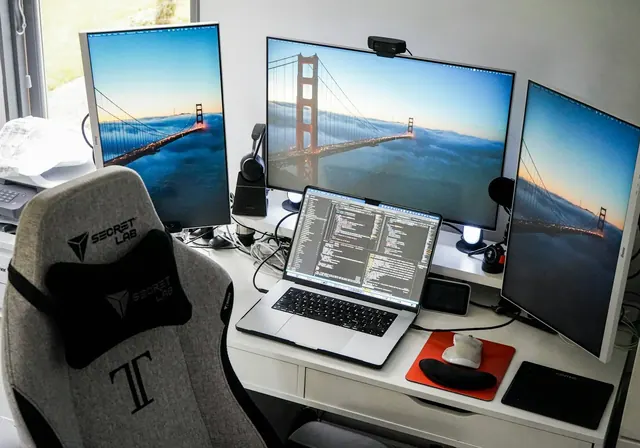
Bei zwei Monitoren: Beide auf gleicher Höhe, leicht zueinander gewinkelt (etwa 30°), dazwischen kein Spalt. Oder eine Multi-Monitor-Halterung mit Tisch-Klemmung — das spart Platz und ist günstiger als zwei einzelne Standfüße.
Fazit: Welcher Monitor-Typ passt 2026 ins Büro?
Wer einen einzigen Monitor neu kauft, macht 2026 mit einem 27-Zoll-IPS-Monitor in QHD-Auflösung mit USB-C-Docking und ergonomischem Standfuß in 95 Prozent der Fälle alles richtig. Budget: 350–500 Euro. Lebensdauer: 5–7 Jahre.
Spezial-Anwendungen brauchen Spezial-Geräte:
- Designer/Videoschnitt: OLED oder Mini-LED mit Wide-Color-Gamut.
- Trader/Finance: 3–4 IPS-Monitore an einer Halterung.
- Programmierung: 32 Zoll 4K + 27 Zoll im Hochformat.
- Mobile Worker: USB-C-Monitor als Single-Cable-Lösung.
Was Sie nicht brauchen: OLED für Excel, Curved für Outlook, 240-Hz-Gaming-Panel für Word. Die teuersten Marketing-Begriffe lösen meistens Probleme, die im Büroalltag gar nicht existieren.
Sie planen einen Monitor- oder kompletten Arbeitsplatz-Rollout?
15 Minuten Erstgespräch. Festpreis statt Stundenchaos. Beschaffung, Montage, Altgerät-Entsorgung — alles aus einer Hand.
Erstgespräch buchen →Weiterführende Quellen
- Computerbase — QD-OLED- und WOLED-Monitor-Übersicht 2026
- Galaxus — Monitor-Vorschau 2026
- WELT.de — USB-C-Monitor Test und Vergleich 2026
Sie suchen einen IT-Partner, der die komplette Hardware-Beschaffung abdeckt? Als IT-Service Hamburg betreuen wir seit über 20 Jahren mittelständische Unternehmen in Norddeutschland. Im Rahmen unserer Managed Workplace Services übernehmen wir Auswahl, Beschaffung, Lieferung und Rollout — pro Arbeitsplatz und Monat, ohne Stundenabrechnung. Mehr zur Service-Tiefe: Managed IT Services.