


Inhalt in Kürze
- Deutsche Aufsichtsbehörden verhängten 2025 DSGVO-Bußgelder von insgesamt 46,9 Millionen Euro — fehlende technisch-organisatorische Maßnahmen sind ein häufiger Grund
- Microsoft 365 ist DSGVO-konform nutzbar, aber nur bei korrekter Konfiguration — Standardeinstellungen reichen nicht
- 11 Sicherheitsmaßnahmen, die jedes KMU in Microsoft 365 sofort umsetzen sollte
- Business Premium enthält Defender, Intune und Conditional Access — und macht separate Sicherheitslösungen überflüssig
Microsoft 365 speichert Ihre E-Mails, Dokumente, Kontakte und Kalender. Es ist das digitale Herz Ihres Unternehmens. Aber wie sicher ist es? Und was müssen Sie für die DSGVO beachten?
DSGVO und Microsoft 365: Die Pflichten des Geschäftsführers
Ein weit verbreiteter Irrtum: „Unsere Daten liegen bei Microsoft, also ist Microsoft für den Datenschutz verantwortlich.” Falsch. Die DSGVO sagt klar: Sie als Unternehmen sind der Verantwortliche. Microsoft ist der Auftragsverarbeiter.
Das bedeutet: Sie müssen sicherstellen, dass Microsoft 365 in Ihrem Unternehmen DSGVO-konform konfiguriert ist. Laut CMS verhängten deutsche Datenschutzbehörden 2025 Bußgelder von insgesamt 46,9 Millionen Euro. Ein häufiger Verstoß: unzureichende technisch-organisatorische Maßnahmen bei Cloud-Diensten.
Sie brauchen einen Auftragsverarbeitungsvertrag (AVV) mit Microsoft — den stellt Microsoft automatisch bereit. Prüfen Sie aber zusätzlich: Wo liegen Ihre Daten? Welche Dienste nutzen Sie? Sind die Sicherheitseinstellungen korrekt? Und vergessen Sie die übrigen Dienstleister nicht — jeder mit Zugriff auf Ihre Daten braucht einen eigenen AVV.
11 Sicherheitsmaßnahmen für Microsoft 365
Diese Einstellungen sollte jedes Unternehmen aktivieren — egal ob Business Basic, Standard oder Premium:
Sofort umsetzen (kostenlos in jedem Paket)
- MFA für alle Nutzer aktivieren. Multi-Faktor-Authentifizierung ist der wirksamste Schutz gegen Accountübernahmen. Microsoft bietet das kostenlos an — es muss nur eingeschaltet werden.
- Security Defaults aktivieren. Ein Klick im Azure AD aktiviert grundlegende Sicherheitsrichtlinien: MFA, blockierte Legacy-Authentifizierung, Schutz vor Brute-Force-Angriffen.
- Audit-Protokollierung einschalten. Damit sehen Sie, wer wann auf welche Daten zugegriffen hat. Pflicht für DSGVO-Nachweisbarkeit.
- Externe Freigaben einschränken. Standardmäßig können Nutzer SharePoint- und OneDrive-Dateien mit jedem teilen. Schränken Sie das auf die eigene Organisation oder genehmigte Domains ein.
- Spam- und Phishing-Filter konfigurieren. Exchange Online Protection ist enthalten — aber die Standardeinstellungen sind zu lasch. Verschärfen Sie die Filter für Phishing und Malware.
Mit Business Premium (erweiterte Sicherheit)
- Conditional Access einrichten. Zugriff nur von verwalteten Geräten, nur aus bestimmten Ländern, nur mit MFA. Beispiel: Zugriff auf SharePoint nur aus Deutschland und nur mit aktuellem Antivirus.
- Defender for Business aktivieren. Endpoint-Schutz für alle PCs und Macs — zentral verwaltet, automatische Updates, Bedrohungserkennung in Echtzeit.
- Intune für Geräteverwaltung. Welche Apps dürfen auf Firmengeräten installiert werden? Was passiert, wenn ein Laptop verloren geht? Intune ermöglicht Remote Wipe und Richtlinien.
- DLP-Richtlinien (Data Loss Prevention). Verhindern Sie, dass sensible Daten (Kreditkartennummern, Gesundheitsdaten, Personalakten) per E-Mail nach außen gehen.
- Sensitivity Labels. Dokumente als „Vertraulich" oder „Intern" kennzeichnen. Vertrauliche Dokumente können nicht weitergeleitet oder kopiert werden.
- Regelmäßige Security Reviews. Alle drei Monate die Sicherheitseinstellungen prüfen: Neue Nutzer, geänderte Berechtigungen, aktuelle Bedrohungen.
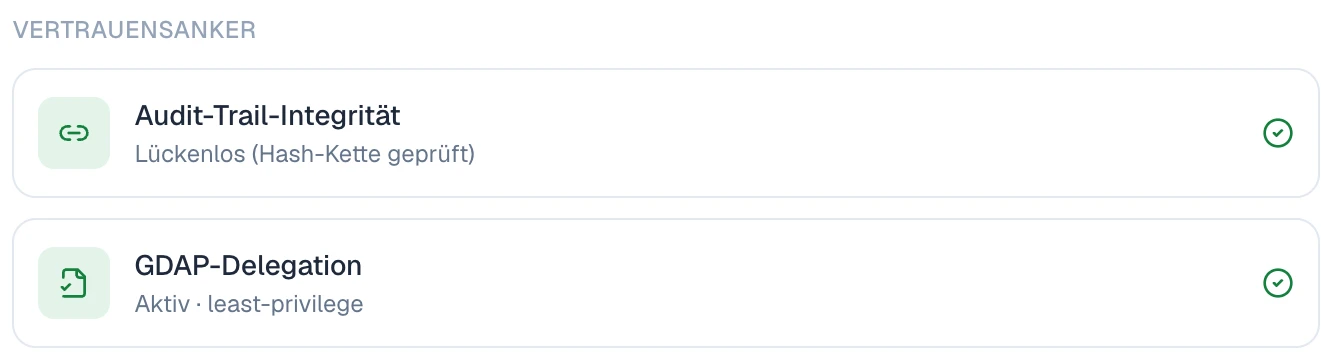
Welche dieser Maßnahmen in Ihrem Mandanten bereits greifen, müssen Sie nicht raten. Unser kostenloses Prüfskript liest den Stand aus und benennt, was offen ist — mit einer Fassung für die IT und einer für die Geschäftsführung.
Microsoft Security Copilot: KI für IT-Sicherheit
Microsoft Security Copilot ist ein KI-gestütztes Tool, das Sicherheitsvorfälle analysiert und Handlungsempfehlungen gibt. Für KMU relevant: Security Copilot hilft IT-Administratoren, Bedrohungen schneller zu erkennen und zu reagieren — auch ohne ein eigenes Security-Team.
Was Security Copilot kann:
- Sicherheitswarnungen in natürlicher Sprache erklären
- Ungewöhnliche Anmeldeaktivitäten identifizieren
- Empfehlungen zur Behebung von Schwachstellen geben
Exchange Server: Warum Sie in die Cloud wechseln sollten
Wenn Sie noch einen lokalen Exchange Server betreiben: Wechseln Sie. Lokale Exchange Server sind ein dauerhaftes Sicherheitsrisiko — jede ungepatchte Schwachstelle ist ein offenes Einfallstor. Microsoft selbst empfiehlt die Migration auf Exchange Online.
Vorteile des Wechsels:
- Automatische Sicherheitsupdates durch Microsoft
- Redundante Datenhaltung in EU-Rechenzentren
- Kein Hardware-Wartungsaufwand
- Bessere Spam- und Phishing-Erkennung
Zwei-Faktor-Authentifizierung ist der Schutz Nummer eins vor Ransomware. Kostet nichts, dauert 5 Minuten pro Mitarbeiter — und macht 99 Prozent der Angriffe wirkungslos.
 Jens HagelGründer, hagel IT-Services GmbH
DSGVO-Checkliste für Microsoft 365
- AVV mit Microsoft vorhanden. Automatisch über das Microsoft Trust Center verfügbar.
- Datenresidenz geprüft. Daten in EU-Rechenzentren (Frankfurt, Berlin, Niederlande).
- Verzeichnis der Verarbeitungstätigkeiten aktualisiert. Microsoft 365 als Verarbeitungstätigkeit dokumentiert.
- Technisch-organisatorische Maßnahmen dokumentiert. MFA, Verschlüsselung, Zugriffskontrollen, Audit-Logs.
- Löschkonzept vorhanden. Was passiert mit Daten ausgeschiedener Mitarbeiter? Wie lange werden E-Mails aufbewahrt?
- Mitarbeiter geschult. Datenschutz-Basics: Keine sensiblen Daten per Chat teilen, Phishing erkennen, Geräte sperren.
Den AVV mit Microsoft bekommen Sie automatisch — die übrigen Dienstleister mit Datenzugriff sind aber genauso AVV-pflichtig. Die kostenlose AVV-Prüfung von frag.hugo führt Sie durch 20 Prüfpunkte nach Art. 28 DSGVO und zeigt Lücken sofort an. Transparenz-Hinweis: Tool unseres Schwester-Unternehmens frag.hugo, mitgegründet von hagel-IT-Gründer Jens Hagel — kostenlos, ehrlich empfohlen.
IT-Sicherheit ist Chefsache. Sprechen Sie mit uns.
15 Minuten. Kostenlos. Ihre aktuelle Sicherheitslage — ehrlich bewertet.
Erstgespräch buchen →Ihr nächster Schritt
Sie möchten wissen, wie sicher Ihre Microsoft-365-Umgebung wirklich ist? Wir führen einen Security-Check durch und zeigen Ihnen, welche Einstellungen fehlen.