

Inhalt in Kürze
- Eine Notebook-Dockingstation verbindet das Notebook per einzigem Kabel mit Monitoren, Tastatur, Netzwerk und Strom — ideal für feste Arbeitsplätze, Home Office und Hot-Desking.
- 2026 relevante Dock-Typen: Thunderbolt 4 / 5 (Premium, 2x 4K bei 60 Hz), USB-C mit DisplayPort Alt Mode (Standard-Business), DisplayLink (Fallback für alte Hardware), proprietäre Hersteller-Docks (Dell, HP, Lenovo).
- Empfehlung für KMU: Für gemischte Notebook-Flotten in Hamburger Büros führen wir herstellerübergreifende Thunderbolt-4-Docks (Dell WD24, HP Thunderbolt G4, Kensington SD5780T) — spart Streit mit der IT und lässt sich neu ausrollen.
- Business-Nutzen: Arbeitsplatzwechsel in 3 Sekunden statt 3 Minuten, 30 % weniger Kabel-Support-Tickets, funktionierendes Hot-Desking mit bis zu drei externen Monitoren pro Platz.
- Für Unternehmen in Hamburg: Wir planen Dock-Rollouts inkl. Pilottest, Treiber-Management und Image-Integration in Managed Workplace Services — Sie bekommen ein identisches Setup an jedem Platz.
Ein Notebook, zwei externe Monitore, Tastatur, Maus, Headset, Netzwerkkabel, Stromversorgung — das sind im Schnitt sieben Kabel pro Arbeitsplatz. Mit einer guten Notebook-Dockingstation werden daraus zwei: das Dock-Kabel zum Laptop und ein Netzteil. Klingt banal, spart pro Mitarbeiter und Tag aber messbar Zeit und Nerven — gerade in hybriden Büros mit Hot-Desking. Dieser Artikel zeigt, welche Dock-Typen 2026 zählen, welche Business-Modelle sich in der Praxis bewähren und worauf Sie bei Auswahl und Rollout achten müssen.
Was ist eine Notebook-Dockingstation?
Eine Notebook-Dockingstation ist ein Schnittstellen-Hub, der per einem einzigen Kabel (heute Thunderbolt 4 oder USB-C) alle Peripheriegeräte eines stationären Arbeitsplatzes mit dem Notebook verbindet. Monitore, Tastatur, Maus, Headset, Ethernet, Drucker, externe Festplatten und die Stromversorgung laufen über das Dock — das Notebook bleibt mobil, am Platz ist in Sekunden ein vollwertiger Desktop-Arbeitsplatz aufgebaut.
Historisch waren Docks herstellerspezifisch (Dell E-Port, Lenovo Ultradock, HP Elite Dock) und verriegelten das Notebook über einen mechanischen Connector. Seit 2020 hat sich das verschoben: Fast alle Business-Notebooks nutzen heute USB-C oder Thunderbolt als universellen Dock-Port. Das Notebook klemmt nicht mehr mechanisch ins Dock, sondern wird per Kabel angedockt — und kann auch am fremden Platz ohne passenden Adapter arbeiten.
Der Unterschied zum klassischen USB-Hub: Eine echte Dockingstation liefert zusätzlich Power Delivery (lädt das Notebook unter Volllast mit 65 bis 230 W), dedizierte Display-Ausgänge für 4K-Monitore, Gigabit- oder 2,5-Gbit-Ethernet und meist einen Kensington-Lock-Slot. Ein 15-Euro-Hub kann das nicht.
Die 4 Dock-Typen im Überblick
Wer 2026 Docks für ein Unternehmen einkauft, hat faktisch vier Technologie-Optionen. Jede hat einen Einsatzzweck — und eine klare Grenze.
| Typ | Bandbreite / Display | Power Delivery | Einsatzzweck | Preis |
|---|---|---|---|---|
| Thunderbolt 4 / 5 | 40/80 Gbit/s · 2x 4K@60 Hz oder 1x 8K | 65–230 W | Business-Arbeitsplatz, CAD, Videoschnitt, Hot-Desking | 200–600 € |
| USB-C (DisplayPort Alt Mode) | 10–20 Gbit/s · 2x 1080p oder 1x 4K@60 Hz | 60–100 W | Standard-Büroarbeit, Home Office | 80–200 € |
| DisplayLink | Komprimierte Übertragung · 2x 4K@60 Hz (komprimiert) | 60–100 W | Fallback für alte Notebooks ohne TB/USB-C | 150–300 € |
| Proprietär (Dell WD, HP UltraSlim, Lenovo ThinkPad Dock) | Hersteller-abhängig · oft 2–3x 4K | 90–230 W | Homogene Flotte aus einer Marke | 150–400 € |
Wichtig zu wissen:
- Thunderbolt 4 ist nicht dasselbe wie USB-C, auch wenn der Stecker gleich aussieht. Thunderbolt 4 ist ein Protokoll, das über USB-C läuft. Nur Ports mit Blitz-Symbol sind TB-fähig.
- DisplayLink komprimiert das Bildsignal per Software-Treiber. Das funktioniert erstaunlich gut — kostet aber CPU-Leistung (3–8 %) und ist für farbkritische Arbeit (Grafik, Video) nicht geeignet.
- Proprietäre Docks mit mechanischem Connector (älter, z. B. Dell E-Port Plus) sterben aus. Wer heute kauft, sollte bewusst auf USB-C / TB-Docks setzen.
Business-Vorteile: Was Hot-Desking, Kabel-Chaos und Ergonomie wirklich kostet
Die Wirkung guter Docks wird gern unterschätzt, weil die Ersparnis verteilt anfällt. Rechnen wir konkret:
1. Zeit am Arbeitsplatzwechsel. Ohne Dock: Netzkabel ein, HDMI ein, zweites HDMI ein, USB-Hub ein, Ethernet ein, Headset ein — durchschnittlich zwei bis drei Minuten, mehrfach pro Tag bei Hot-Desking. Mit Dock: ein Kabel, drei Sekunden. Bei 40 Mitarbeitern und zwei Wechseln pro Tag sparen Sie rund 40 Stunden pro Monat — das entspricht einem halben Vollzeitäquivalent.
2. Hot-Desking erst alltagstauglich. Viele Hamburger KMU haben nach der Pandemie Flächen reduziert und auf Desk-Sharing umgestellt. Das funktioniert nur, wenn jeder Platz identisch konfiguriert ist — gleiches Dock-Modell, gleiche Monitore, gleiche Tastatur. Mitarbeiter sollen nicht überlegen müssen, ob Platz 7 zwei oder drei Monitore hat. Ein Dock-Standard senkt den IT-Support-Aufwand und erhöht die Akzeptanz.
3. 30 % weniger Kabel-Support-Tickets. Aus unserer Managed-IT-Services-Statistik: Rund ein Drittel der Hardware-Tickets drehen sich um „Monitor geht nicht”, „USB-Stick wird nicht erkannt”, „Netzwerk funktioniert nicht”. Einheitliche Docks eliminieren den Großteil davon — die Variable ist nicht mehr die Verkabelung, sondern nur noch das Dock selbst.
4. Ergonomie und Gesundheit. Wer sein Notebook direkt auf den Tisch stellt, schaut permanent nach unten — Nackenschmerzen nach sechs Monaten sind vorprogrammiert. Mit Dock und externem Monitor auf Augenhöhe plus externer Tastatur/Maus ist der Arbeitsplatz ergonomisch korrekt. Das reduziert Krankheitstage, ein KMU-relevanter Faktor. (Der Zusammenhang zwischen Monitorhöhe und Nackengesundheit ist in den VDU-Richtlinien der DGUV dokumentiert.)
5. Flottenmanagement wird einfacher. Wenn alle Docks gleich sind, ist der Austausch trivial: neues Dock, fertig, keine Konfiguration. Ersatzgeräte lagern zentral. Bei einer Mischung aus fünf Dock-Modellen verbringt die IT mehr Zeit mit Kompatibilitätschecks als mit Nutzer-Support.
Viele unserer Neukunden haben sieben verschiedene Dock-Modelle in ihrer Flotte — gewachsen über Jahre, mal Dell, mal Lenovo, mal Amazon-Schnäppchen. Wir tauschen das im ersten halben Jahr auf ein einziges Thunderbolt-4-Modell pro Notebook-Typ. Allein das senkt unsere eigenen Support-Tickets um rund ein Drittel — Zeit, die wir in echte IT-Projekte stecken, nicht in „Monitor bleibt schwarz".
 Jens HagelGründer, hagel IT-Services GmbH

Aktuelle Business-Docks 2026 — was sich in der Praxis bewährt
Wir haben die Marktübersicht auf die Docks reduziert, die wir selbst bei Kunden rollouten oder bei Audits regelmäßig sehen. Alle Daten aus den Hersteller-Spezifikationen — Stand Frühjahr 2026, Preise ca.-Angaben für B2B-Einkauf.
| Dock | Protokoll | Displays max | Power Delivery | LAN | Besonderheit | Preis (ca.) |
|---|---|---|---|---|---|---|
| Dell WD22TB4 (Dell WD24 Nachfolger) | Thunderbolt 4 | 3x 4K@60 Hz | 90 W | 1 Gbit | Bewährt in gemischten Flotten, stabile Treiber | 270 € |
| HP Thunderbolt Dock 280W G4 | Thunderbolt 4 | 2x 5K / 4x 4K | 100–230 W | 1 Gbit | Hohe Power Delivery für Workstations | 390 € |
| Lenovo ThinkPad Universal TBT 4 Dock | Thunderbolt 4 | 3x 4K@60 Hz | 100 W | 2,5 Gbit | Host-unabhängig, 2,5-Gbit-LAN | 310 € |
| Kensington SD5780T | Thunderbolt 4 | 2x 4K@60 Hz | 90 W | 2,5 Gbit | Herstellerunabhängig, günstigste TB4-Option | 250 € |
| Dell WD19S | USB-C | 2x 4K@60 Hz | 130 W | 1 Gbit | Klassisches USB-C-Dock für Dell-Flotten | 180 € |
| i-tec USB-C Dual Display 4K | USB-C | 2x 4K@30 Hz | 100 W | 1 Gbit | Günstige USB-C-Alternative | 130 € |
| Plugable UD-3900PDZ (DisplayLink) | USB 3.0 / C | 2x 4K@60 Hz | 100 W | 1 Gbit | Fallback für alte Hardware ohne TB/USB-C | 220 € |
Unsere Empfehlung für Hamburger KMU:
- Einheitliche Thunderbolt-4-Dock-Flotte: Dell WD22TB4 oder Kensington SD5780T — funktioniert mit 95 % aller aktuellen Business-Notebooks (Dell, HP, Lenovo, Microsoft Surface, Framework, Mac ab 2021).
- USB-C-Dock nur wenn Thunderbolt nicht verfügbar: Dell WD19S oder i-tec — ausreichend für Standard-Büroarbeit mit 2 Monitoren.
- DisplayLink nur als Brücke: Für Bestandsnotebooks ohne USB-C, bis die Hardware ausgetauscht ist. Nicht als strategische Entscheidung.
Wir sehen regelmäßig Docks von No-Name-Herstellern mit defekten Treibern, unzureichender Power Delivery und kurzer Lebensdauer. Was im Einkauf 70 € spart, kostet im ersten Jahr ein Support-Ticket — und das Dock ist im zweiten Jahr kaputt. Setzen Sie auf Dell, HP, Lenovo oder Kensington mit drei Jahren Garantie.
Anschluss-Standards und Monitor-Kaskadierung erklärt
Für den Rollout ist entscheidend, zu verstehen, was der Dock am Display-Ausgang tatsächlich liefert — nicht, was auf der Verpackung steht.
Display-Protokolle, die wirklich zählen:
- DisplayPort 1.4 / 2.0 — Standard für Thunderbolt-Docks, unterstützt 4K bei 60–144 Hz, HDR, Farbtiefe 10 bit.
- HDMI 2.0 / 2.1 — Bei vielen Docks mit maximal 4K bei 30 Hz verbaut. Für flüssige Büroarbeit zu wenig. Achten Sie auf 2.0 oder höher.
- Thunderbolt als Display-Ausgang — Manche Docks reichen TB-Signal durch und können so eine Daisy-Chain mit weiterem TB-Monitor bilden.
- USB-C mit DisplayPort Alt Mode — Funktioniert nur, wenn das Notebook und der Monitor DP Alt Mode unterstützen.
Monitor-Kaskadierung (Daisy Chain):
Bei Thunderbolt-4-Docks und modernen Monitoren mit TB-Durchschleif-Port lassen sich zwei 4K-Monitore in Reihe schalten — der zweite Monitor hängt nicht am Dock, sondern am ersten Monitor. Das spart Kabel am Dock und sieht am Arbeitsplatz aufgeräumt aus. Funktioniert u. a. mit Dell UltraSharp UP-Serie und LG UltraFine.
Thunderbolt-4-Spezifikation im Detail:
Wer tief einsteigen will, findet die vollständige TB4-Spezifikation in der offiziellen Intel Thunderbolt-Dokumentation und bei heise online. Kernpunkte: 40 Gbit/s Bandbreite, garantiert 32 Gbit/s für PCIe-Daten, Support für 2x 4K-Displays oder 1x 8K-Display, mindestens 15 W Power Delivery für Peripherie, Support für externe GPUs.
Häufige Fallstricke bei der Anschluss-Planung:
- HDMI 1.4 am Dock — limitiert auf 4K bei 30 Hz, wirkt ruckelig bei Mauszeiger. Nur DP oder HDMI 2.0+ einsetzen.
- USB-C am Monitor, aber kein DP Alt Mode — klappt trotz passendem Stecker nicht. Vor dem Kauf Monitor-Datenblatt prüfen.
- Zu lange Kabel — Thunderbolt-4-Passivkabel sind auf 1 m begrenzt, aktive Kabel bis 2 m. Längere Strecken brauchen teurere Optik-Kabel.
- Ältere M365-Hardware — Surface-Geräte vor 2022 haben oft keinen echten Thunderbolt-Port.
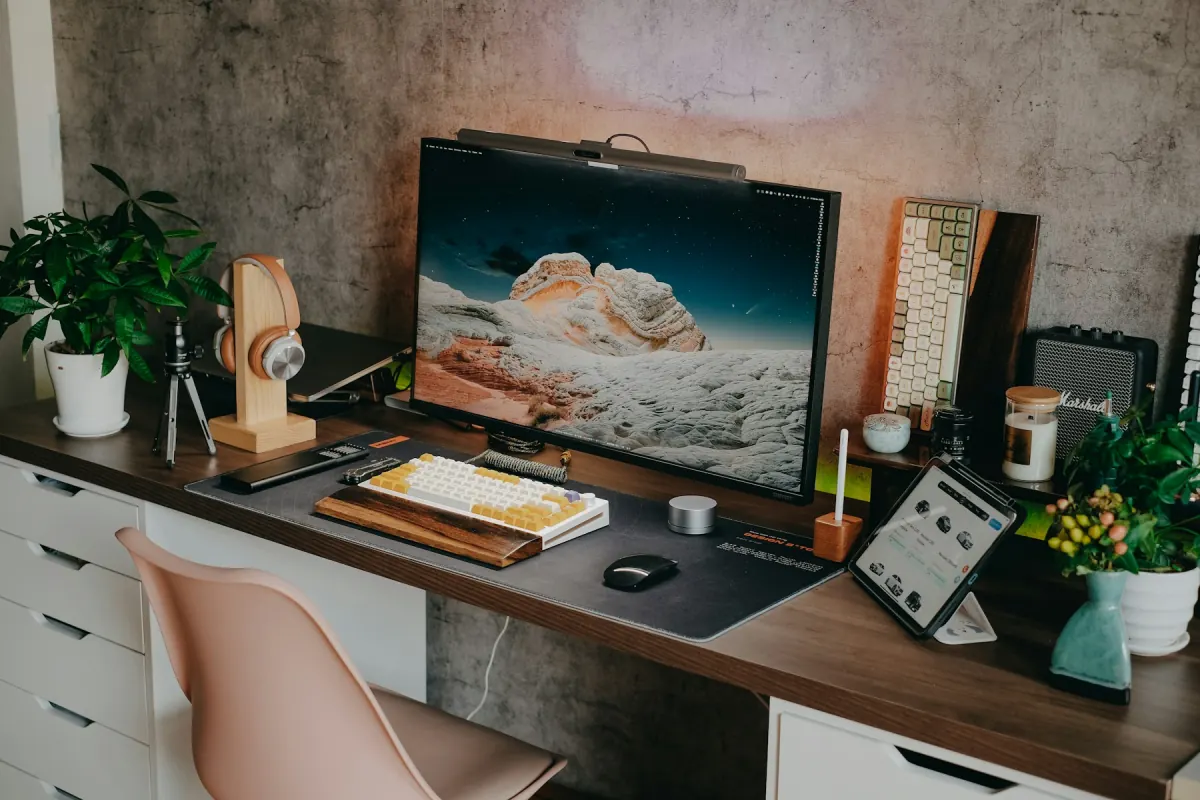
Wir haben in unseren Büros in der HafenCity auf Hot-Desking umgestellt und dabei alle Arbeitsplätze mit identischen Thunderbolt-Docks ausgestattet. Seitdem sagt keiner mehr „Platz 7 ist komisch" — jeder Platz ist gleich, jeder Mitarbeiter steckt ein Kabel, fertig. Im ersten halben Jahr ist unser Ticket-Aufkommen zur Hardware um rund 30 Prozent gesunken.
Häufige Kompatibilitäts-Probleme — und wie man sie vermeidet
Aus rund 5.000 Support-Tickets pro Jahr kennen wir die fünf wiederkehrenden Dock-Probleme sehr gut. Wer sie im Voraus adressiert, spart den Großteil der Ticket-Flut.
- Zu wenig Power Delivery: Das Notebook lädt nicht, entlädt sich unter Volllast, fährt nachts runter. Ursache: Dock mit 65 W an Workstation mit 130-W-Netzteil-Bedarf. Lösung: Power-Delivery-Wert des Docks mindestens so hoch wie das Notebook-Netzteil. Bei mobilen Workstations (Dell Precision, HP ZBook, Lenovo P-Serie) mindestens 130 W einplanen.
- DisplayLink-Treiber-Konflikte: Nach einem Windows-Update funktioniert der zweite Monitor nicht mehr, Bluescreens nach Dock-Anschluss. Ursache: DisplayLink-Treiber muss nach Windows-Updates manuell aktualisiert werden. Lösung: In Intune automatisches DisplayLink-Update einplanen oder auf Thunderbolt-Docks umstellen.
- 4K nur mit 30 Hz: Monitorbild wirkt träge, Mauszeiger ruckelt. Ursache: HDMI 1.4 am Dock oder im Kabel. Lösung: DisplayPort-Kabel verwenden oder Dock mit HDMI 2.0+ einsetzen.
- USB-Geräte fallen ab: Externe Festplatte, USB-Stick, Tastatur ist sporadisch weg. Ursache: Dock-Power für USB-Peripherie unterdimensioniert, Firmware-Bug, minderwertiges Dock. Lösung: Firmware-Update am Dock, sonst Austausch gegen Business-Modell.
- Dock und Mac nicht kompatibel: MacBook Pro M-Serie läuft nicht sauber mit Dock, nur ein Monitor statt zwei. Ursache: Apple begrenzt in der GPU-Firmware die externe Display-Anzahl (M1 Basis: nur ein externer Monitor, M1 Pro/Max: zwei externe Monitore). Lösung: Bei Macs DisplayLink-Docks einsetzen — die umgehen das Limit per Software-Trick. Oder auf M2/M3 Pro upgraden.
Bevor Sie 20 Docks bestellen, beschaffen Sie ein Test-Dock und testen es mit jedem Notebook-Modell Ihrer Flotte — zwei Monitore, unter Volllast (z. B. parallel Teams-Call, Excel mit 200 MB, Chrome mit 30 Tabs), zwei Stunden laufen lassen. Erst dann ausrollen. Wir machen das bei Kunden grundsätzlich so — spart am Ende einen Monat Rollout-Verzögerung.
Checkliste: Dock-Auswahl für Ihr Unternehmen
Bevor Sie bestellen, prüfen Sie diese acht Punkte — das erspart nachher teure Rückabwicklungen.
- Notebook-Flotte erfassen: Welche Modelle sind im Einsatz? Welche Ports (TB4, USB-C, USB-A)? Welche Power-Delivery-Anforderung? Im Zweifel Datenblätter der letzten drei Notebook-Generationen prüfen.
- Monitor-Anforderung klären: Wie viele Monitore pro Platz? Welche Auflösung? 4K bei 60 Hz oder 1080p reicht? Dual oder Triple?
- Zielprotokoll festlegen: Thunderbolt 4 (Premium), USB-C (Standard), DisplayLink (Fallback). Nicht alle drei parallel — sonst Chaos im Support.
- Power Delivery passend: Dock-PD mindestens so hoch wie das größte Notebook-Netzteil in der Flotte. Bei Mischflotten: Höchstwert zählt.
- LAN-Geschwindigkeit: 1 Gbit reicht für fast alle KMU. 2,5 Gbit nur sinnvoll, wenn Ihre Switches und NAS das liefern.
- Sicherheit: Kensington-Lock-Slot am Dock, wenn Notebooks im Open-Space stehen. Für Hot-Desking Pflicht.
- Garantie & Support: 3 Jahre Hersteller-Garantie (Dell Prosupport, HP Carepack). Keine Docks ohne Herstellerlabel.
- Pilottest: Ein Dock pro Notebook-Modell zwei Wochen testen, bevor Sie 20 Stück bestellen. Nicht verhandelbar.
Dock-Rollout im Managed Workplace — so macht hagel IT das
Wenn wir bei einem Kunden in Hamburg ein Dock-Rollout übernehmen, läuft das in fünf Schritten:
- Ist-Analyse: Welche Notebooks, welche Monitore, welche Arbeitsplatz-Varianten? Wir gehen durchs Büro und dokumentieren.
- Pilot: Zwei Dock-Modelle in die engere Wahl, je ein Testgerät pro Notebook-Typ, zwei Wochen Realbetrieb mit ausgewählten Nutzern. Ergebnisse fließen ins Soll-Setup.
- Standardisierung: Ein Dock-Modell pro Notebook-Typ, einheitliches Kabel-Set (Strom, DisplayPort, Ethernet), Label an jedem Dock mit Asset-Nummer. Dokumentiert in unserem Managed Workplace Services.
- Rollout & Image-Integration: Dock-Treiber kommen per Microsoft Intune aufs Notebook, ohne dass Nutzer etwas tun müssen. Firmware der Docks wird zentral aktualisiert.
- Hot-Desking-Setup: Identisches Dock-Set an jedem Platz, jeder Nutzer kann sich überall hinsetzen — auch in den anderen Standorten in Bremen, Kiel oder Lübeck.
Das Ergebnis: Ein Mitarbeiter im Home Office, der montags ins Büro kommt, hat den gleichen Arbeitsplatz wie zu Hause. Ein Kabel rein, arbeiten. Ohne IT-Ticket, ohne Einarbeitung.
Was Sie heute tun können
Wenn Sie noch keinen einheitlichen Dock-Standard haben:
- Bestandsaufnahme: Wie viele verschiedene Dock-Modelle sind aktuell im Einsatz? Wenn es mehr als zwei pro Notebook-Marke sind — konsolidieren.
- Notebook-Port-Check: Haben alle Notebooks Thunderbolt 4? Wenn ja, ist die Entscheidung einfach. Wenn nein, Plan für den nächsten Hardware-Zyklus erstellen.
- Pilot bestellen: Ein Dell WD22TB4 oder Kensington SD5780T als Test. Bei einem typischen Arbeitsplatz eine Woche nutzen, Fehler dokumentieren.
- Rollout-Plan: Mit der IT oder dem IT-Dienstleister den Zeitplan abstimmen — Docks lassen sich in Wellen ausrollen, nicht zwingend alle an einem Tag.
Wer das nicht selbst machen will: Wir übernehmen den kompletten Prozess — von der Auswahl über den Pilot bis zum standardisierten Ausrollen und dem Nachbestellen bei Personalzuwachs. Wenn Sie für Ihren IT-Service Hamburg oder Standort in Norddeutschland einen Dock-Rollout planen, sprechen Sie uns an — 15 Minuten Erstgespräch, konkrete Empfehlung, keine Verkaufsshow.
Verwandte Ressourcen
Wenn Sie am Thema Arbeitsplatz und Modern Workplace dranbleiben wollen:
- Dual-Monitor-Setup: 10 Schritte zu mehr Produktivität — Ergänzung, wenn Sie zwei Monitore einsetzen.
- Home Office IT-Ausstattung für KMU — kompletter Leitfaden für das hybride Büro.
- Remote Work und hybrides Arbeiten: IT-Lösungen — warum Dock-Standards Teil der Remote-Strategie sind.
- Managed IT Services Hamburg — unser Kern-Angebot für KMU 5-150 MA.
Fazit
Eine Notebook-Dockingstation ist 2026 kein Nice-to-have, sondern ein Produktivitäts-Werkzeug. Wer in einem hybriden Büro mit mehreren Standorten oder Hot-Desking arbeitet, spart mit einem einheitlichen Dock-Standard pro Mitarbeiter und Tag Minuten — und pro Monat ein paar Stunden IT-Support. Thunderbolt 4 ist für Neuanschaffungen der Standard, USB-C reicht für einfache Büroarbeit, DisplayLink ist Fallback. Viel wichtiger als der letzte Euro beim Einkauf: Ein einheitliches Modell pro Notebook-Typ, getestet, dokumentiert, sauber ausgerollt.
Dock-Rollout geplant? Wir übernehmen das.
Von der Bestandsaufnahme bis zum flächendeckenden Ausrollen — Festpreis, ohne Stundenabrechnung.
15-Minuten-Erstgespräch buchen →