



Inhalt in Kürze
- Ein Bootloader ist das erste Programm, das nach dem Einschalten läuft. Er lädt Betriebssystem-Kernel und Treiber aus der SSD in den Arbeitsspeicher — die Brücke zwischen Firmware (UEFI) und Windows, Linux oder macOS.
- Die relevanten Bootloader 2026: Windows Boot Manager, GRUB 2, systemd-boot, rEFInd. Windows und Linux starten heute fast ausschließlich aus der EFI-Systempartition, der klassische MBR ist tot.
- Secure Boot und TPM 2.0 sind Pflicht für Windows 11. Beide zusammen verhindern, dass manipulierte Bootloader (Bootkits wie BlackLotus) den Rechner schon vor dem OS kompromittieren.
- Die häufigsten Probleme — „no bootable device”, „BOOTMGR is missing”, GRUB-Rescue-Prompt — lassen sich mit
bootrec,bcdedit,bcdbootbzw.grub-installmeist in 15 Minuten beheben. - Für Unternehmen zählt Standardisierung: Ein einheitlicher Geräte-Katalog, Secure Boot erzwingen, Windows-11-ready, Intune-Autopilot für Zero-Touch-Rollout — dann ist der Bootloader ein Detail, kein Betriebsrisiko.
Bootloader 2026 — UEFI, Secure Boot, Manipulationsschutz
2026 ist der Bootloader kein Bastel-Thema mehr, sondern Compliance-Baseline. Windows 11 erzwingt UEFI, Secure Boot und TPM 2.0 als Installations-Voraussetzung — Legacy-BIOS ist auf neuer Hardware schlicht nicht mehr verfügbar. Auch Linux zieht nach: Ubuntu 24.04 LTS, Fedora 41 und openSUSE Leap unterstützen Secure Boot produktiv über signierte Shim-Loader, Unified Kernel Images (UKI) machen die Signaturkette noch kürzer. Wer 2026 noch Geräte ohne aktiviertes Secure Boot ausrollt, öffnet die Tür für UEFI-Bootkits wie BlackLotus — und blockiert sich gleichzeitig den Windows-11-Upgrade-Pfad nach dem Support-Ende von Windows 10 am 14. Oktober 2025.
Wenn der Rechner morgens nicht mehr startet und nur ein schwarzer Bildschirm mit „no bootable device found” erscheint, steht in neun von zehn Fällen der Bootloader im Mittelpunkt — jenes unscheinbare Stück Software, das zwischen Einschalten und Windows-Login die komplette Arbeit macht. Für Endanwender ist das ein Black-Box-Moment, für IT-Entscheider ein kritischer Baustein für Sicherheit, Verfügbarkeit und Compliance.
Dieser Guide erklärt, was ein Bootloader tatsächlich tut, welche Varianten heute relevant sind und wie Sie typische Boot-Probleme in Windows- und Linux-Umgebungen reproduzierbar reparieren. Geschrieben für IT-Entscheider, die den Unterschied zwischen UEFI und GRUB verstehen wollen — und für Admins, die im Ernstfall schnell handeln müssen.
Was ist ein Bootloader?
Ein Bootloader ist das erste Programm, das nach dem Einschalten eines Computers die Kontrolle übernimmt. Seine Aufgabe: Das Betriebssystem (genauer: den Kernel) von der Festplatte oder SSD in den Arbeitsspeicher laden und ausführen. Ohne Bootloader startet kein Windows, kein Linux, kein macOS — der Rechner bleibt eine Ansammlung von Hardware, die nicht weiß, was sie tun soll.
Der Ablauf in drei Sätzen: Die Firmware (BIOS oder UEFI) führt beim Einschalten einen POST (Power-On Self-Test) durch, prüft RAM und wichtige Komponenten. Dann sucht sie den Bootloader — auf modernen Systemen eine .efi-Datei auf der EFI-Systempartition (ESP). Der Bootloader lädt wiederum den Kernel, übergibt ihm die Kontrolle — und das Betriebssystem fährt hoch.
Zentrale Eigenschaften eines Bootloaders:
- Klein und spezialisiert — typisch zwischen 30 KB (klassisch) und wenigen MB (moderne UEFI-Bootloader wie GRUB 2).
- Firmware-nah — läuft, bevor ein Treiber oder Betriebssystem existiert, muss also direkt mit Storage- und Hardware-Schnittstellen sprechen.
- Sicherheits-relevant — wer den Bootloader kontrolliert, kontrolliert alles, was danach läuft. Deshalb Signatur-Prüfung via Secure Boot.
- Konfigurierbar — über eine Konfigurationsdatei (
grub.cfg, BCD-Store) oder ein Boot-Menü, das mehrere Betriebssysteme zur Auswahl stellt.
Typische Vertreter: Windows Boot Manager (bootmgfw.efi), GRUB 2 (Linux-Standard), systemd-boot (schlanker Linux-Bootloader), rEFInd (grafisches Multiboot-Menü), iBoot (Apple). In eingebetteten Systemen sind U-Boot (Router, IoT) und Das U-Boot auf ARM-Geräten dominant.
Bootloader-Typen im Überblick
Nicht jeder Bootloader macht dasselbe. Die wichtigsten Varianten für Unternehmens-IT und Dev-Workstations:
| Bootloader | Typisches Einsatzgebiet | Partition | Konfigurationsdatei |
|---|---|---|---|
| Windows Boot Manager | Windows 10/11, Windows Server | ESP | BCD-Store (bcdedit) |
| GRUB 2 | Ubuntu, Debian, Fedora, Arch | ESP oder /boot | /etc/default/grub, /boot/grub/grub.cfg |
| systemd-boot (früher gummiboot) | Arch, Pop!_OS, Clear Linux | ESP | /boot/loader/loader.conf |
| rEFInd | Multiboot, Hackintosh | ESP | refind.conf |
| iBoot | macOS auf Apple-Hardware | geschützte Apple-Partition | nicht nutzerseitig konfigurierbar |
| U-Boot | Router, NAS, Embedded, Single-Board-Computer | interner Flash | Device-Tree, Skripte |
| Coreboot + SeaBIOS/Tianocore | Chromebooks, Purism, System76 | Firmware-Flash | Build-Zeit-Konfiguration |
Worauf es in der Praxis ankommt: Im Business-Umfeld haben Sie es fast immer mit Windows Boot Manager zu tun. Entwickler-Maschinen laufen häufig mit GRUB 2 oder systemd-boot. Nur in Multiboot-Szenarien oder bei speziellen Setups (Forensik, Penetration-Testing, virtualisierte Lab-Umgebungen) kommt rEFInd ins Spiel. Apples iBoot ist für Unternehmens-IT eine Blackbox — Sie können ihn weder konfigurieren noch reparieren, das regelt macOS intern.
GRUB 2 und Windows Boot Manager können sich gegenseitig aufrufen. Bei einem sauber installierten Dual-Boot-System (Windows first, Linux second) erkennt GRUB den Windows Boot Manager automatisch und bindet ihn als Menü-Eintrag ein. Umgekehrt kennt der Windows Boot Manager keine Linux-Einträge, was nach Windows-Updates gerne zu Überraschungen führt.
BIOS vs. UEFI Bootloader
Die wichtigste Unterscheidung in der Bootloader-Welt verläuft zwischen klassischem BIOS-Boot und modernem UEFI-Boot. Für neue Hardware ab 2020 spielt BIOS-Boot praktisch keine Rolle mehr — Windows 11 setzt UEFI zwingend voraus, moderne Linux-Distributionen empfehlen es dringend.
| Merkmal | BIOS (Legacy) | UEFI |
|---|---|---|
| Partitionstabelle | MBR (max. 4 primäre Partitionen, 2 TB) | GPT (bis 128 Partitionen, >2 TB) |
| Bootloader-Speicherort | Master Boot Record (512 Byte) | EFI-Systempartition (typ. 100–500 MB, FAT32) |
| Bootloader-Größe | max. 446 Byte Code (!) | mehrere MB |
| Sicherheit | keine Signaturprüfung | Secure Boot (X.509-Zertifikate) |
| Netzwerk-Boot | PXE | iPXE, HTTP-Boot, PXEv6 |
| Grafik | Text-Modus | GOP (Graphics Output Protocol), Maus |
| Schneller Start | seriell | parallele Treiber-Initialisierung |
Der klassische BIOS-Bootloader ist nach heutigen Maßstäben absurd klein: 512 Byte im Master Boot Record, davon 446 Byte Code. Das reicht nur, um einen zweiten Lader (Stage 2) von einer größeren Stelle der Festplatte nachzuladen. Windows Vista war das letzte Consumer-Windows ohne UEFI-Support, alte Server-Hardware aus der Zeit vor 2012 ist heute meist nicht mehr Produktiv-Kandidat.
UEFI geht viel weiter. Die EFI-Systempartition ist eine normale FAT32-Partition, auf der mehrere Bootloader-Binaries parallel liegen können — bootmgfw.efi für Windows, grubx64.efi für GRUB, systemd-bootx64.efi für systemd-boot. Die Firmware merkt sich in NVRAM-Variablen, welche davon gestartet werden sollen. Das erlaubt saubere Multiboot-Setups ohne gegenseitige Überschreibungen.
Wer tiefer einsteigen möchte, findet in unserem Artikel BIOS vs. UEFI: Welches System ist die beste Wahl für technikinteressierte IT-Entscheider{:title=“BIOS vs. UEFI: Welches System ist die beste Wahl für technikinteressierte IT-Entscheider”} eine detaillierte Gegenüberstellung der Firmware-Generationen — inklusive Migrations-Szenarien für bestehende Unternehmens-Flotten.
Bootloader-Probleme sehen dramatisch aus — schwarzer Bildschirm, kryptische Meldung, Hektik. Aber: Meistens sind es 15 Minuten Arbeit. Wer die Tools kennt — bootrec, bcdboot, grub-install — repariert sowas mit verbundenen Augen. Panik ist der teuerste Fehler in dieser Situation.
 Jens HagelGründer, hagel IT-Services GmbH
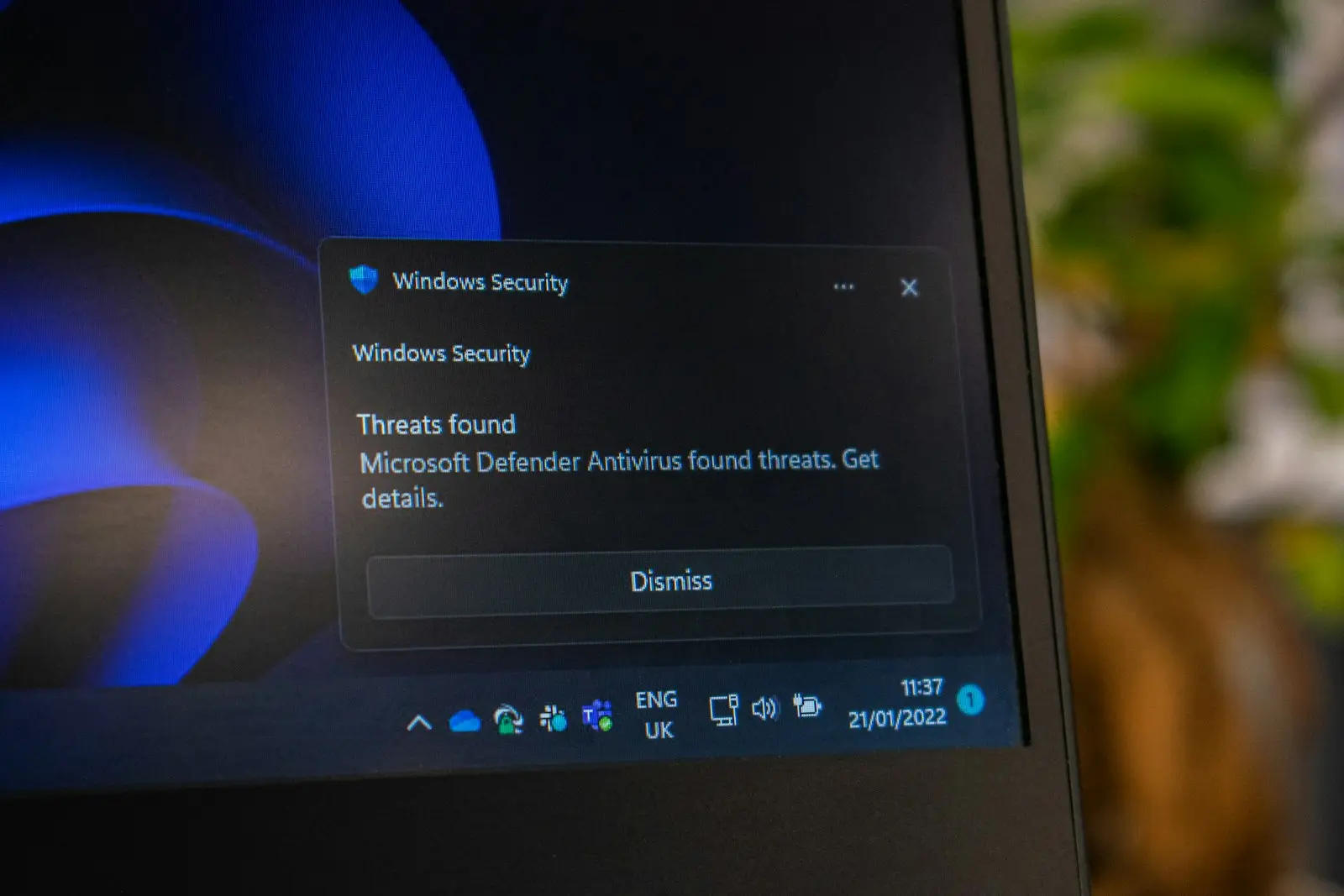
Boot-Sequenz: Von POST bis Login
Der komplette Startprozess eines modernen UEFI-PCs in sechs Schritten — nützlich zu wissen, wenn ein Schritt davon ausfällt:
- Power On — Netzteil liefert Strom, die CPU-Reset-Leitung wird freigegeben.
- POST (Power-On Self-Test) — UEFI-Firmware prüft CPU, RAM, GPU, wichtige Controller. Ein Piep-Code oder ein UEFI-Fehlerbildschirm zeigt Defekte an.
- Firmware-Boot-Manager — UEFI liest die Boot-Reihenfolge aus dem NVRAM (
BootOrder,Boot0000–BootFFFF). Bei Secure Boot wird zusätzlich die Signatur des Bootloaders geprüft. - Bootloader-Ausführung — Der ausgewählte Bootloader (z.B.
\EFI\Microsoft\Boot\bootmgfw.efi) wird von der ESP geladen und ausgeführt. - Kernel-Laden — Der Bootloader lädt den Betriebssystem-Kernel (
ntoskrnl.exebei Windows,vmlinuzbei Linux) plus initiale Ramdisk / BOOT.WIM in den Speicher. - OS-Initialisierung — Kernel übernimmt, lädt Treiber, startet init-System (systemd unter Linux, Session Manager unter Windows) und schließlich den Login-Screen.
Zwischen Schritt 3 und 4 passiert die Secure-Boot-Prüfung: Die Firmware vergleicht die Signatur des Bootloaders mit hinterlegten Zertifikaten (z.B. Microsoft UEFI CA, Shim-Zertifikat bei Linux). Stimmt die Signatur nicht, hält UEFI an und meldet „Security Violation”.
Verstehen hilft beim Troubleshooten: Bleibt der Rechner bei Schritt 2 hängen, ist es Hardware. Bei Schritt 3 eine UEFI-Einstellung (Boot-Order, Secure Boot). Ab Schritt 4 ein Bootloader- oder OS-Problem. Wer diese Matrix im Kopf hat, spart im Ernstfall eine Stunde Fehlersuche.
Unified Kernel Images (UKI) sind ein Trend, den man kennen sollte: Statt Kernel, Initrd und Kernel-Parameter separat zu laden, wird ein einzelnes signiertes EFI-Executable erstellt, das alles in einem Paket enthält. Fedora 41 und Arch Linux nutzen UKIs bereits produktiv — reduziert die Angriffsfläche und vereinfacht Secure Boot enorm.
Secure Boot und TPM 2.0
Secure Boot ist heute die wichtigste Abwehr gegen Bootkits — Malware, die sich vor dem Betriebssystem einnistet und dann unsichtbar arbeitet. Der Mechanismus: Die UEFI-Firmware enthält eine Datenbank von Zertifikaten (Platform Key PK, Key Exchange Keys KEK, zulässige db-Einträge, revozierte dbx-Einträge). Jeder Bootloader, der gestartet werden soll, muss mit einem dieser Zertifikate signiert sein.
Warum das wichtig ist: 2023 wurde mit BlackLotus ein UEFI-Bootkit öffentlich, das eine Schwachstelle in Microsoft-signierten Bootloadern ausnutzte und Secure Boot umging. Microsoft hat die betroffenen Zertifikate über den dbx revoziert — was funktioniert, wenn die Firmware-Updates auch tatsächlich eingespielt werden. Bei Business-Geräten mit aktivem Patch-Management ist das der Normalfall. Bei Uralt-Hardware wird es zur Achillesferse.
TPM 2.0 (Trusted Platform Module) arbeitet als Ergänzung zum Secure Boot: Der Chip misst beim Boot kryptografische Hashes jedes ausgeführten Bootloader-Schritts und speichert sie in PCR-Registern (Platform Configuration Registers). BitLocker prüft diese Werte beim Start — stimmen sie nicht, ist das System manipuliert, BitLocker verlangt den Recovery Key. Diese Kopplung von Secure Boot + TPM 2.0 ist der Grund, warum Windows 11 beides zwingend voraussetzt.
Checkliste für Business-Arbeitsplätze 2026:
- UEFI statt Legacy BIOS — im Firmware-Setup prüfen, bei Neugeräten immer UEFI-Only.
- Secure Boot aktiviert — Einstellung „Enabled" im UEFI, Modus „Standard" reicht für 99 % der Unternehmen.
- TPM 2.0 aktiviert — bei Intel-Plattformen oft „Intel PTT" (firmware-TPM), bei AMD „AMD fTPM" oder ein dedizierter TPM-Chip.
- BitLocker mit PIN oder Enhanced PIN — reines TPM-only schützt nicht gegen Cold-Boot-Angriffe.
- Firmware-Updates automatisieren — Dell Command Update, HP Image Assistant, Lenovo Vantage via Intune verteilen.
- UEFI-Admin-Passwort gesetzt — ohne das kann jeder mit physischem Zugang Secure Boot deaktivieren.
- Keine Boot-from-USB im Alltag — USB nur im Notfall aktivieren, danach wieder deaktivieren.
In unserer Cybersecurity-Beratung{:title=“Cybersecurity Hamburg – IT-Sicherheit für KMU”} prüfen wir Secure-Boot-Status, TPM-Konfiguration und BitLocker-Policy als Teil des Initial-Assessments. Gerade bei Bestandsflotten zeigen diese drei Punkte häufig Handlungsbedarf — nicht aus mangelndem Willen, sondern weil die Grund-Konfiguration bei der Auslieferung nicht gehärtet wurde.
Wir hatten einen Server, der nach einem BIOS-Update einfach nicht mehr bootete. Unser damaliger IT-Dienstleister wollte die Daten wiederherstellen — drei Tage Arbeit, riesen Rechnung. hagel IT hat den Bootloader in 40 Minuten repariert. Seitdem wissen wir, wen wir anrufen.
Multiboot-Systeme im Business-Alltag
Multiboot — also mehrere Betriebssysteme auf einem Gerät — hat im Unternehmensumfeld enge Grenzen. Für Entwickler, Forensik-Arbeitsplätze und Lab-Maschinen macht es Sinn, für Standard-Büro-Arbeitsplätze fast nie. Die Alternative heißt in den meisten Fällen: virtuelle Maschine (Hyper-V, VMware Workstation, VirtualBox) oder WSL2 (Windows Subsystem for Linux).
Wenn Multiboot, dann sauber:
- Windows zuerst installieren, dann Linux — umgekehrt überschreibt Windows gerne den GRUB-Eintrag im NVRAM.
- Nur GPT-Partitionen auf UEFI-Systemen. MBR geht technisch noch, ist aber End-of-Life.
- Gemeinsame EFI-Systempartition (ESP) für beide OS — Standard, solange nicht explizit getrennt angelegt.
- Zwei getrennte Datenpartitionen — Windows NTFS, Linux ext4 oder btrfs. Gemeinsame Daten besser über Netzwerk oder exFAT-Partition.
- Secure Boot mit Shim — moderne Linux-Distributionen (Ubuntu, Fedora, openSUSE) unterstützen das; Arch erfordert manuelle Konfiguration.
- Windows-Updates vorsichtig — große Funktions-Updates tauschen gerne den Bootloader-Eintrag. GRUB-Reparatur einplanen.
Für 95 % der Anwendungsfälle ist WSL2 die elegantere Lösung: Linux-CLI und viele Linux-Apps laufen nativ unter Windows, ohne Reboot, ohne Partitionierung, ohne Bootloader-Risiko. Microsoft dokumentiert das im offiziellen WSL-Guide. Für GUI-Linux-Apps reicht eine Hyper-V-VM mit 8 GB RAM, ebenfalls ohne Hardware-Partitionierung.
Virtualisierung statt Multiboot ist auch der Weg, den wir bei Kunden fast immer empfehlen. Ein Windows-11-Host mit Hyper-V, eine Ubuntu-VM für Entwicklung oder Test, ein Windows-Server-2022-VM für Lab-Arbeiten — kein Bootloader-Konflikt, kein Backup-Chaos, saubere Trennung.
Bootloader-Probleme beheben: Die wichtigsten Kommandos
Die häufigsten Reparatur-Szenarien aus dem Support-Alltag — in Reihenfolge der Häufigkeit:
Windows Boot Manager defekt
Symptome: „BOOTMGR is missing”, „Windows Boot Manager could not be located”, „no bootable device”.
Reparatur: Mit einem Windows-11-Installations-USB (mediacreationtool von Microsoft) booten. Im Installations-Assistent Umschalt + F10 → Eingabeaufforderung. Dann:
bootrec /fixmbr
bootrec /fixboot
bootrec /scanos
bootrec /rebuildbcd
Bei UEFI-Systemen zusätzlich die ESP mounten und den Bootloader neu schreiben:
diskpart
list volume
select volume X      (X = die FAT32-ESP, typ. 100 MB)
assign letter=S
exit
bcdboot C:\Windows /s S: /f UEFI
Der bcdboot-Befehl schreibt frische Bootfiles in die ESP und erzeugt einen neuen BCD-Store. In 80 % der Windows-Boot-Probleme löst genau das den Fehler.
GRUB kaputt oder Menu nach Windows-Update weg
Symptome: GRUB-Rescue-Prompt (grub rescue>), Black-Screen ohne Menu, nur Windows bootet.
Reparatur: Von einem Live-Medium booten (Ubuntu Live, SystemRescue, Fedora Live). Dann Root- und ESP-Partition mounten:
sudo mount /dev/sda2 /mnt
sudo mount /dev/sda1 /mnt/boot/efi
sudo mount --bind /dev /mnt/dev
sudo mount --bind /proc /mnt/proc
sudo mount --bind /sys /mnt/sys
sudo chroot /mnt
grub-install --target=x86_64-efi --efi-directory=/boot/efi --bootloader-id=GRUB
update-grub
exit
reboot
Das regeneriert die GRUB-Binaries in der ESP und baut die grub.cfg neu zusammen, inklusive Windows-Erkennung via os-prober. Die offizielle GNU-GRUB-Dokumentation beschreibt weitere Szenarien für Experten.
Secure-Boot-Fehler nach Kernel-Update
Symptome: „Secure Boot violation”, „Image failed to verify” nach Linux-Kernel-Update.
Reparatur: Entweder den neuen Kernel korrekt mit dem Shim signieren (Ubuntu/Fedora machen das automatisch via shim-signed bzw. mokutil) oder den Kernel manuell registrieren:
sudo mokutil --import /var/lib/shim-signed/mok/MOK.der
sudo reboot
(beim Boot im MokManager den Import bestätigen)
Bei Custom-Kerneln oder DKMS-Modulen (z.B. NVIDIA-Treiber, VirtualBox) muss jedes Modul-Paket eigene Signaturen bekommen — das dokumentiert die jeweilige Distribution in ihrer Secure-Boot-FAQ.
BCD-Store korrupt (Windows)
Symptome: „Boot Configuration Data store could not be opened”, „The boot configuration data is missing required information”.
Reparatur: Im Recovery-Terminal den BCD-Store neu erstellen:
bcdedit /enum
bcdedit /export C:\BCD_Backup
attrib c:\boot\bcd -h -r -s
ren c:\boot\bcd bcd.old
bootrec /rebuildbcd
Die offizielle Microsoft-Dokumentation zum BCD-Store zeigt die vollständige Kommando-Liste.
Häufige Bootloader-Fehler — die 7 Klassiker
Diese Muster sehen wir immer wieder — bei Neukunden, die mit „mein Rechner startet nicht mehr” ins Erstgespräch kommen:
- Boot-Reihenfolge nach Firmware-Update zurückgesetzt. Nach BIOS/UEFI-Update steht der USB-Stick oder die LAN-Karte an erster Stelle — der Rechner sucht ewig, findet nichts. Lösung: Boot-Order im UEFI neu setzen.
- Secure Boot blockiert modifizierte Bootloader. Nach Ubuntu-Update oder Custom-Kernel startet das System nicht mehr. Lösung: Secure Boot kurz deaktivieren, Shim neu signieren, wieder aktivieren.
- Dual-Boot-Eintrag nach großem Windows-Update weg. Windows hat den GRUB-Eintrag im NVRAM überschrieben. Lösung:
efibootmgr -c -L "GRUB" -l \EFI\ubuntu\grubx64.efioder Live-Boot +grub-install. - Falsche Root-Partition in grub.cfg. Nach Klonen der SSD zeigt GRUB auf die alte UUID. Lösung:
update-grubim chroot oder/etc/default/grubanpassen und neu generieren. - ESP zu klein. Bei 100-MB-ESPs wird es mit mehreren Kerneln und Distributions-Updates eng. Lösung: ESP auf 500 MB vergrößern (gparted von Live-Medium).
- MBR auf GPT-Platte. Beim Klonen mit falschem Tool wurde MBR geschrieben, Firmware ist aber UEFI-Only. Lösung:
mbr2gpt(Windows) odergdisk(Linux) — vorher Backup! - BitLocker-Recovery nach Bootloader-Änderung. Jeder Eingriff in Secure Boot oder TPM-Config triggert den Recovery-Modus. Lösung: Recovery Key bereit haben (Microsoft-Account oder AD/Entra ID), vor Änderungen dokumentiert im Intune-BitLocker-Blade.
Checkliste: Bootloader-Wissen für IT-Entscheider
Was Sie als Geschäftsführer oder IT-Verantwortlicher zum Thema Bootloader wirklich wissen müssen — ohne die Admin-Details:
- UEFI + Secure Boot + TPM 2.0 sind der Standard für alle neuen Business-Geräte. Windows 11 erzwingt alle drei, der Windows-10-Support ist am 14. Oktober 2025 ausgelaufen.
- Ein einheitlicher Gerätekatalog vereinfacht Bootloader-Probleme drastisch — zwei Laptop-Modelle statt siebzehn macht Support und Reparatur planbar.
- Intune-Autopilot für Zero-Touch-Rollout — neue Geräte werden out-of-the-box mit korrekter Bootloader-Config, Secure Boot, BitLocker und Compliance-Profil provisioniert.
- BitLocker-Recovery-Keys zentral verwalten — im Microsoft Entra ID oder On-Prem-AD. Ohne das wird jeder Hardware-Defekt zur Datenwiederherstellungsübung.
- Firmware-Updates automatisieren — Dell Command Update, HP Image Assistant, Lenovo Vantage via Intune. Veraltete UEFI-Firmware ist das Einfallstor für Bootkits.
- Keine Dual-Boot-Systeme im Business außer bei erklärtem Entwickler- oder Forensik-Bedarf. Virtualisierung und WSL2 lösen 95 % aller Anforderungen sauberer.
- Disaster Recovery testen — einmal pro Jahr einen Boot-Failure simulieren, die Wiederherstellung durchspielen, Doku aktualisieren. Panik im Ernstfall kostet am meisten.
Was Sie heute tun können
Drei Schritte für diese Woche, sortiert nach Aufwand:
- Secure-Boot-Status prüfen. Öffnen Sie auf fünf Ihrer Arbeitsplätze
msinfo32(Win + R →msinfo32). Unter „Sicherer Startzustand” muss „Ein” stehen, unter „BIOS-Modus” „UEFI”. Falls nicht — Ticket an die IT. - BitLocker-Recovery-Keys zentralisieren. Im Microsoft-Admin-Center prüfen, ob Recovery-Keys für alle Geräte hinterlegt sind. Geräte ohne Key sind tickende Zeitbomben bei Hardware-Wechsel oder Bootloader-Problemen.
- Firmware-Update-Politik festlegen. Wer rollt UEFI-Updates wann aus? Bei Intune-Verwaltung geht das automatisiert. Ohne Management heißt „UEFI-Update” meist: macht niemand.
Fazit
Der Bootloader ist das unscheinbarste Stück Software im IT-Stack — und gleichzeitig eines der sicherheitskritischsten. Wer ihn kontrolliert, kontrolliert alles, was danach läuft. Deshalb gehören Secure Boot, TPM 2.0 und ein sauber verwalteter UEFI-Zustand zum Grundschutz jeder Business-Flotte 2026.
bootrec, bcdboot, grub-install) reparieren 90 % der Probleme in 15 Minuten. Für Unternehmen zählt Standardisierung: Secure Boot aktiviert, TPM 2.0 eingeschaltet, BitLocker mit zentral verwalteten Recovery-Keys, Firmware-Updates automatisiert. Kein Dual-Boot ohne guten Grund — Virtualisierung oder WSL2 sind fast immer die bessere Lösung.
Für Unternehmen in Hamburg und Norddeutschland begleiten wir den kompletten Geräte-Lebenszyklus — von der Beschaffung über Zero-Touch-Autopilot-Rollout bis zum geordneten Austausch. Unser Managed Workplace{:title=“Managed Workplace Services – IT-Arbeitsplätze as a Service”} bringt einheitliche Hardware, gehärtete Bootloader-Konfiguration, BitLocker-Compliance und ein reproduzierbares Recovery-Szenario aus einer Hand. Kein Bootloader-Drama mehr, wenn mal eine SSD stirbt.
Boot-Probleme im Unternehmen? Oder einfach mal Klartext zur IT-Strategie?
15 Minuten. Kostenlos. Ohne Vertriebsdruck. Erstgespräch mit hagel IT — für Unternehmen in Hamburg und Norddeutschland.
Erstgespräch buchen →Weiterführende Quellen:






![IT-Integration bei Unternehmenskauf: Wie wir das „IT-Chaos“ einer Übernahme in 4 Wochen sanierten [Fallstudie]](https://pub-aaa581b3199a4013b55db900a21532ea.r2.dev/wp-content/uploads/snvkn3507oo.jpg)