
Inhalt in Kürze
- Bei „kein Internet mehr“ zuerst Router neu starten. Strom 30 Sekunden trennen, dann zwei Minuten warten. Löst über die Hälfte aller Fälle.
- „Verbunden ohne Internet“ ist meist ein Router- oder DNS-Problem. Test: 1.1.1.1 im Browser. Geht das, hilft ein alternativer DNS-Server.
- Provider-Status zuerst prüfen, bevor Sie an Einstellungen schrauben. allestoerungen.de zeigt Störungen aller deutschen Anbieter zusammengefasst.
- Hamburger KMU mit über 15 Mitarbeitern sollten ein LTE-Backup-Internet einplanen — Hardware ab 250 Euro, schaltet bei Ausfall automatisch um.
- Niemals wahllos Einstellungen ändern. Eine systematische Diagnose in 8 Schritten verhindert, dass aus einem 10-Minuten-Problem ein halber Arbeitstag wird.
Erst kurz Luft holen — bevor Sie irgendwas anfassen
Internet weg. Outlook lädt nicht. Microsoft Teams ist offline. Der Kollege ruft „läuft bei euch auch nichts?“ durchs Großraumbüro. In dieser Lage wird gerne wahllos an Einstellungen gedreht — am Router, am Notebook, am WLAN-Adapter. Das macht aus einem 10-Minuten-Problem oft einen halben Arbeitstag.
Die Hamburger Wahrheit: 80 Prozent aller Internet-Ausfälle sind in unter zehn Minuten gelöst, wenn man die richtige Reihenfolge kennt. Der Rest braucht jemanden, der weiß, wo er nachsehen muss. Diese Anleitung führt Sie systematisch durch beides.
Schritt 1: Was genau ist kaputt? Drei Szenarien unterscheiden
Bevor Sie etwas anfassen, klären Sie eine Sache: Sind Sie gar nicht mit dem WLAN/LAN verbunden, oder sind Sie verbunden, aber haben kein Internet? Das ist ein wichtiger Unterschied — die Lösungen sind völlig andere.
Kein Netzwerk gefunden — WLAN-Symbol zeigt keine Verbindung. Problem liegt zwischen Gerät und Router.
Verbunden, aber kein Internet — WLAN steht, aber Webseiten laden nicht. Problem liegt zwischen Router und Internet.
Internet ist nur extrem langsam — eigene Kategorie. Siehe unser Artikel zu [Gründen für langsames Internet](/it-service/gruende-fuer-ein-langsames-internet-auf-dem-handy "Gründe für langsames Internet auf dem Handy").
Schauen Sie auf das WLAN-Symbol Ihres Geräts. Sehen Sie ein durchgestrichenes WLAN-Zeichen oder ein Ausrufezeichen? Das ist Szenario A — keine Verbindung zum Router. Sehen Sie volles WLAN-Symbol, aber Webseiten laden nicht? Das ist Szenario B — kein Internet trotz Router-Verbindung.
Schritt 2: Provider-Status prüfen (60 Sekunden, lohnt fast immer)
Bevor Sie irgendwas am Router umstellen: Prüfen Sie, ob es eine Störung beim Internetanbieter gibt. Das spart Ihnen oft eine Stunde Bastelarbeit.
- allestoerungen.de — zeigt für alle deutschen Provider aktuelle Störmeldungen, Twitter-Berichte und Karten-Übersichten zusammengefasst. Erste Anlaufstelle.
- Telekom Stoerungsauskunft: telekom.de/stoerungsauskunft — kostenlos, mit Anschluss-Adresse präzise Auskunft.
- Vodafone Hilfe: vodafone.de/hilfe/stoerungen
- 1&1 Stoerung: 1und1.de/stoerung
- Bundesnetzagentur: bundesnetzagentur.de meldet bei größeren Ausfällen.
Cisco ThousandEyes registrierte für die Woche vom 16. bis 22. März 2026 weltweit 277 Internet-Ausfälle, meldet die Computerwoche. Provider-Störungen sind also keine Seltenheit. Bevor Sie selbst basteln, prüfen Sie das in 60 Sekunden.
Schritt 3: Router neu starten — aber richtig
Klingt banal. Löst aber laut unserer Einsatz-Statistik über die Hälfte aller Internet-Ausfälle. Der Trick liegt im „richtig“:
- Strom-Stecker des Routers aus der Steckdose ziehen. Nicht nur die Power-Taste drücken — die schaltet manche Router nicht komplett aus.
- Mindestens 30 Sekunden warten. Kondensatoren entladen, alte DHCP-Sessions beim Provider laufen aus, der Router macht einen sauberen Cold-Boot.
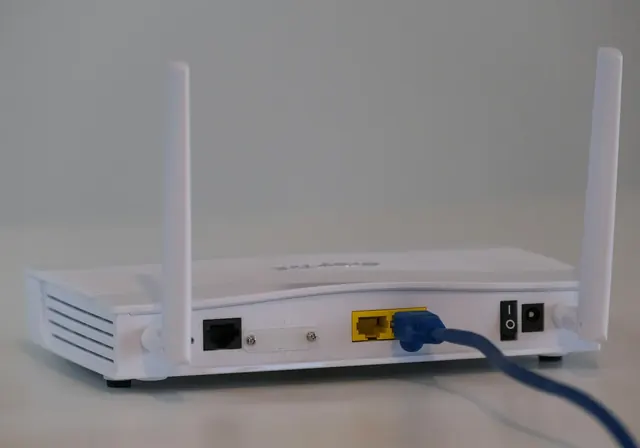
- Wieder einstecken. Zwei bis drei Minuten warten, bis die Power-LED dauerhaft leuchtet und die DSL/Glasfaser-LED grün ist. Bei Fritz!Box: Power, DSL und Internet alle grün.
- Erst dann am Endgerät testen. Webseite aufrufen — fertig.
Wichtig: Drücken Sie nicht den Reset-Knopf. Der setzt den Router auf Werkseinstellungen zurück — Ihre WLAN-Passwörter, Portfreigaben und Telefoneinstellungen sind dann weg. Im Heim-Netz oft verkraftbar, im Büro-Netz ein Drama. Nur Strom raus, Strom rein.
Schritt 4: Mehrere Geräte testen — wo liegt das Problem?
Ist nur Ihr Notebook offline, oder das ganze Netzwerk? Diese Frage entscheidet, wo Sie weitersuchen müssen.
- Alle Geräte ohne Internet → Problem am Router oder beim Provider. Weiter mit Schritt 5.
- Nur ein Gerät ohne Internet → Problem am Endgerät. Weiter mit Schritt 7.
- Nur WLAN-Geräte ohne Internet, LAN funktioniert → WLAN-Modul des Routers hängt. Router komplett neu starten (Schritt 3).
- Nur LAN-Geräte ohne Internet, WLAN funktioniert → Switch oder LAN-Kabel. Kabel umstecken, Switch neu starten.
Probieren Sie konkret: Smartphone vom WLAN trennen und mobile Daten an. Geht damit das Internet? Dann liegt es nicht an Ihrem Smartphone, sondern am WLAN/Router. Geht es vom Smartphone-WLAN aus, aber nicht vom Notebook? Dann liegt es am Notebook.
Schritt 5: DNS prüfen — der unterschätzte Übeltäter
DNS ist der Telefonbuch-Dienst des Internets. Er übersetzt google.de in 142.250.184.99. Wenn DNS hängt, geht zwar die Internet-Leitung, aber Sie kommen auf keine Webseite.
Schneller DNS-Test:
- Browser öffnen, http://1.1.1.1 eingeben (das ist Cloudflares DNS-Server, antwortet auch als Webseite).
- Lädt das? Dann steht die Internet-Verbindung. Es ist ein DNS-Problem.
- Lädt das nicht? Dann ist die Internet-Verbindung selbst kaputt.
Bei DNS-Problem alternativen DNS setzen:
- Cloudflare: 1.1.1.1 und 1.0.0.1 — schnell, datenschutzfreundlich
- Quad9: 9.9.9.9 und 149.112.112.9 — Schweizer Stiftung, blockiert bekannte Malware-Domains
- Google: 8.8.8.8 und 8.8.4.4 — schnell, aber nicht datenschutzfreundlich
In der Fritz!Box: Internet → Zugangsdaten → DNS-Server → „Andere DNSv4-Server verwenden“. Auf dem Notebook: Adapter-Einstellungen → IPv4 → DNS-Server manuell. Der Wechsel auf 1.1.1.1 löst hartnäckige Internet-Probleme oft auf der Stelle. Wer DNS, IP und Gateway richtig verstehen will, dem empfehlen wir unseren Netzwerk-Basics-Artikel.
Schritt 6: Router-LEDs lesen — der ehrlichste Diagnose-Helfer
Die Lampen am Router sagen Ihnen mehr als jede Software. Bei der Fritz!Box gilt:
- Power leuchtet rot oder blinkt → Hardware-Defekt oder Firmware-Update läuft. Ruhe bewahren, fünf Minuten warten.
- DSL/Glasfaser-LED rot oder aus → Keine Synchronisation zum Provider. Anschluss tot. Provider-Hotline anrufen, Leitungsmessung anfordern.
- DSL grün, Internet rot → Synchronisation steht, aber Login zum Provider fehlgeschlagen. Zugangsdaten in Fritz!Box prüfen (Internet → Zugangsdaten).
- WLAN-LED aus → WLAN deaktiviert. Knopf am Router drücken oder in der Oberfläche aktivieren.
- Alle LEDs grün, trotzdem kein Internet → Routing- oder DNS-Problem (siehe Schritt 5).
Bei anderen Routern (Vodafone Easybox, 1&1 Homeserver, Speedport) sind die LEDs ähnlich beschriftet. Im Zweifel: Foto vom Router-LED-Status machen und an die Provider-Hotline schicken — die kennt ihre Geräte.
Schritt 7: Endgerät isolieren — wenn nur ein PC offline ist
Liegt es nur am betroffenen Notebook oder Desktop? Diese drei Befehle in der Eingabeaufforderung (Windows: Win+R, „cmd“, Enter) sind Ihre Erstdiagnose:
ipconfig /all — zeigt IP-Adresse, Gateway, DNS-Server. Steht „169.254.x.x“ als IP? Dann hat der Rechner keine IP vom Router bekommen — DHCP-Problem. Lösung: ipconfig /release dann ipconfig /renew.2.
ping 192.168.178.1 (oder die IP Ihres Routers) — antwortet er? Dann steht die LAN/WLAN-Verbindung. Antwortet er nicht? Kabel/WLAN ist physisch tot.3.
ping 1.1.1.1 — kommt eine Antwort? Dann steht die Internet-Verbindung. ping google.de als Vergleich: Antwortet die IP, aber nicht der Name? DNS-Problem (Schritt 5).
Wer das öfter macht, erstellt sich eine Batch-Datei mit allen drei Befehlen — drei Klicks und der Status ist klar. Detaillierte Schritt-für-Schritt-Diagnose findet sich in unserem Artikel Verbindung zum Internet-Router prüfen und testen.
Schritt 8: WLAN-Treiber, Energieeinstellungen, IPv6
Wenn alles bisher kein Ergebnis brachte und nur das eine Notebook offline ist, sind drei Übeltäter besonders häufig:
- Veralteter WLAN-Treiber — Geräte-Manager → Netzwerkadapter → Rechtsklick auf WLAN-Adapter → Treiber aktualisieren. Bei Intel-Adaptern: direkt von intel.com den neuesten Driver holen, Windows Update ist oft Monate hinterher.
- Energiesparmodus deaktiviert WLAN — Adapter-Eigenschaften → Energieverwaltung → Häkchen bei „Computer kann das Gerät ausschalten“ entfernen.
- IPv6 macht Ärger — manche Provider haben IPv6 noch nicht sauber im Griff. Test: Adapter-Eigenschaften → Häkchen bei „Internetprotokoll Version 6 (TCP/IPv6)“ entfernen, neu verbinden. Geht es jetzt? Dann läuft Ihr Anschluss nur sauber über IPv4 — Provider kontaktieren.
Internet-Probleme im Büro? Wir kennen die Hamburger Provider.
15 Minuten Erstgespräch. Kostenlos. Ohne Vertriebsdruck.
Termin buchen →WLAN funktioniert nicht — Schritt-für-Schritt-Anleitung
Wenn das WLAN streikt, ist die Lösung fast nie „noch mal verbinden“. Diese Reihenfolge spart Ihnen das wahllose Klicken in den Adapter-Einstellungen.
- WLAN- oder Internet-Problem? Smartphone vom WLAN trennen, mobile Daten an, Webseite öffnen. Geht das? Dann liegt es nicht an Ihrem Smartphone, sondern am WLAN oder Router. Geht es auch mit mobilen Daten nicht? Dann ist es kein WLAN-Problem — siehe Schritt 2 oben (Provider-Status).
- Anderes Gerät am gleichen WLAN testen. Geht es vom Smartphone aus, aber nicht vom Notebook? Dann ist der WLAN-Adapter oder Treiber am Notebook der Übeltäter — direkt zu Schritt 5 unten. Geht es von keinem Gerät? Dann hat der Router oder sein WLAN-Modul ein Problem.
- Router-WLAN neu starten. In der Fritz!Box: WLAN-Taste 2 Sekunden drücken (WLAN aus), 10 Sekunden warten, wieder drücken (WLAN an). Bei anderen Routern: Oberfläche aufrufen (192.168.178.1, 192.168.0.1 oder 192.168.1.1), WLAN-Sektion, deaktivieren, neu aktivieren. Hilft das nicht, kompletten Router neu starten (Strom 30 Sekunden raus, siehe Schritt 3 oben).
- Auf 5 GHz statt 2,4 GHz wechseln. In dicht besiedelten Hamburger Bürohäusern und Mehrfamilien-Häusern ist das 2,4-GHz-Band oft restlos überlastet. 5 GHz hat mehr Kanäle, weniger Konkurrenz, weniger Mikrowellen-Störungen. Im Smartphone oder Notebook das 5-GHz-WLAN auswählen (heißt meist „Netzwerkname-5G“ oder hat einen separaten SSID). Reichweite ist geringer, dafür stabiler.
- WLAN-Treiber prüfen (nur bei einzelnem Gerät). Windows: Geräte-Manager → Netzwerkadapter → Rechtsklick auf WLAN-Adapter → „Treiber aktualisieren“. Wichtig: Bei Intel-, Realtek- oder Killer-Adaptern den Treiber direkt vom Hersteller holen — Windows Update ist oft Monate hinterher und liefert generische Treiber, die WLAN-Abbrüche begünstigen.
- IP-Konfiguration prüfen. Windows:
ipconfig /allin der Eingabeaufforderung. Steht bei „IPv4-Adresse“ eine 169.254.x.x? Dann hat Ihr Notebook keine IP vom Router-DHCP bekommen — typisches WLAN-Problem. Lösung:ipconfig /releasedannipconfig /renew. Hilft das nicht, WLAN-Profil im System komplett löschen (Windows: Einstellungen → Netzwerk → WLAN → bekannte Netzwerke verwalten → Netzwerk entfernen) und neu verbinden. - DNS-Problem ausschließen. Auch mit funktionierender WLAN-Verbindung:
ping 1.1.1.1antwortet,ping google.denicht? Dann ist es ein DNS-Problem, kein WLAN-Problem. Lösung in Schritt 5 oben.
Bleibt das WLAN nach diesen Schritten instabil, liegt es oft an der Position des Routers (zu nah an Mikrowelle, DECT-Telefon oder Babyphone), an einem zu schwachen Signal (dicke Altbauwände in Hamburger Gründerzeit-Häusern sind berüchtigt) oder an einem überlasteten Router-Modell für die Anzahl der Geräte. In Büros mit über 20 Endgeräten kommen klassische Heim-Router schnell an ihre Grenzen — wir richten dann meist ein Mesh-System mit zwei bis drei Access Points ein.
Hotspot oder öffentliches WLAN: kein Internet trotz Verbindung
Im Café, im Hotel, am Bahnhof — Sie sind verbunden, aber nichts geht. Das ist meist kein technischer Fehler, sondern eine Anmelde-Hürde:
- Captive Portal nicht erschienen — die Anmeldeseite hätte sich automatisch öffnen sollen. Tut sie nicht? Im Browser eine x-beliebige HTTP-Seite (nicht HTTPS!) aufrufen, z. B. http://neverssl.com — das System leitet Sie zur Anmeldeseite weiter.
- Datenvolumen aufgebraucht beim mobilen Hotspot — am Smartphone selbst prüfen, ob mobile Daten noch laufen.
- Hotspot überlastet — bei Konferenzen, im ICE oder im Stadion: Geduld oder Umstieg auf eigene mobile Daten.
- MAC-Filter im Hotel-WLAN — manche Hotels lassen pro Buchung nur ein Gerät zu. WLAN-Trennung am ersten Gerät hilft.
Wann lohnt sich externe IT?
Internet-Ausfall im Unternehmen — was es kostet, wann es wehtut
Im Heimbüro ärgert ein Internet-Ausfall. Im Unternehmen kostet er Geld — manchmal viel.
Durchschnittliche Ausfallkosten pro Stunde im KMU (Bitkom-Schätzung, 30+ Mitarbeiter)
Anteil der Hamburger KMU, die in den letzten 12 Monaten einen Internet-Ausfall >4 Stunden hatten
Weltweit registrierte Internet-Ausfälle pro Woche (Cisco ThousandEyes, März 2026)
Was hängt im Mittelstand am Internet?
- Cloud-ERP & DATEV-Cloud — Steuerberatung, Buchhaltung, Lohnabrechnung. Kein Internet = kein Zugriff auf Mandanten-Daten.
- VoIP-Telefonie — wer sein Festnetz auf SIP umgestellt hat (was 2026 die meisten sind), ist ohne Internet auch ohne Telefon.
- Microsoft 365 / Teams / SharePoint — E-Mail, Chat, Dateiablage offline.
- Cloud-Backups — laufen nicht. Bei einem 8-Stunden-Ausfall fehlt der heutige Restore-Punkt.
- POS-Systeme im Einzelhandel und in der Gastronomie — keine Kartenzahlung, kein Verkauf.
- VPN-Zugriffe von Mitarbeitern im Home-Office — alle abgeschnitten.
Wenn auch nur zwei dieser Punkte für Sie zutreffen, ist Internet kein „nice to have“ mehr, sondern produktionskritisch. Und dann sollte ein Ausfall nicht stundenlang dauern können.
LTE-Backup-Internet — die Versicherung gegen Provider-Ausfälle
Genau hier setzt LTE-Backup-Internet an: Ein zweiter Router mit Mobilfunk-SIM springt automatisch ein, wenn die Festnetz-Leitung weg ist. Die meisten Mitarbeiter merken nichts vom Ausfall — höchstens dass Microsoft Teams einmal kurz neu verbindet.
Wie das technisch funktioniert:
- Failover-Router mit zwei WAN-Anschlüssen — z. B. AVM Fritz!Box 6850 LTE (Heim/Kleinbüro), LANCOM 730-4G (Mittelstand), Cisco Meraki MX (Multi-Site).
- Primäranschluss: DSL oder Glasfaser — Standard-Internet wie bisher.
- Sekundäranschluss: LTE/5G-SIM — Backup-Tarif von Telekom, Vodafone, Telefónica oder einem Geschäftskunden-Spezialisten wie ecotel oder Verbund.
- Automatisches Failover — Router merkt nach 5–30 Sekunden, dass die DSL weg ist, schaltet auf LTE um. Sobald DSL wieder da ist, schaltet er zurück.
Was es kostet:
- Hardware: 250 € (Fritz!Box 6850 LTE) bis 1.500 € (LANCOM 1900EF mit LTE-Erweiterung)
- Mobilfunk-Tarif: 10–30 €/Monat für 50–500 GB Datenvolumen
- Einrichtung: zwei bis vier Stunden, einmalig
Eine LANCOM-Fallstudie zeigt, wie ein Produktionsstandort mit reinem LTE-Backup (ohne zweite Festnetz-Leitung) Ausfallsicherheit ohne Tiefbau realisiert hat. Für Hamburger KMU in Standorten mit ordentlichem Mobilfunk-Empfang ist das die unkomplizierteste Lösung. In unseren Managed-IT-Verträgen richten wir das standardmäßig mit ein, wenn der Kunde es will.
Brauchen Sie LTE-Backup-Internet? Diese Checkliste hilft:
- Mehr als 15 Mitarbeiter, die online arbeiten?
- VoIP-Telefonie statt Festnetz?
- Cloud-ERP, DATEV-Cloud oder Microsoft 365 als Hauptarbeitsumgebung?
- Kunden, die Sie täglich per E-Mail oder Online-Bestellsystem erreichen?
- Ausfallkosten von >500 € pro Stunde realistisch?
Drei oder mehr Häkchen → LTE-Backup ist eine sinnvolle Investition.
Wann Sie einen IT-Dienstleister anrufen sollten
Sie haben alle Schritte oben durch und das Internet läuft immer noch nicht? Oder Sie sind ein Unternehmen mit über 15 Mitarbeitern, und die Arbeit steht? Dann ist es Zeit für externe Hilfe.
Wir, hagel IT-Services aus Hamburg, betreuen Unternehmen in Hamburg, Bremen, Kiel und Lübeck. Bei akuten Internet-Problemen prüfen wir per Remote (sofern noch ein Mobiltelefon online ist) erst die einfachen Sachen, bevor wir einen Techniker rausschicken — das spart Ihnen Zeit und Geld. Im Akutfall: kurzer Anruf, 30-Minuten-Anfahrt-Zeit innerhalb Hamburgs, klare Diagnose.
Wir sind seit über 20 Jahren am Markt, haben Erfahrung mit allen Hamburger Providern (Telekom, Vodafone, willy.tel, M-net, htp) und kennen die typischen Schwachstellen jeder Anschluss-Art. Stand-Service oder Managed-IT-Vertrag — beides möglich. Erstgespräch ist 15 Minuten, kostenlos und unverbindlich.
„Die ehrliche Wahrheit: Acht von zehn Internet-Ausfällen löst der Kunde selbst, wenn er die Schritte oben kennt. Bei den restlichen zwei kommt es darauf an, dass jemand schnell reagiert. Deswegen sind wir mit unseren Hamburger Kunden oft per WhatsApp erreichbar — Internet weg, kurze Nachricht, wir schauen sofort rein.“
 Jens HagelGeschäftsführer, hagel IT-Services GmbH
Takeaway: Die 5-Minuten-Diagnose
Beim nächsten „Internet weg!“ einfach diese Reihenfolge:
- Provider-Status prüfen (allestoerungen.de) — 60 Sekunden
- Router 30 Sekunden vom Strom trennen — wieder anstecken, 2 Minuten warten
- Mehrere Geräte testen — alle aus oder nur eins?
- http://1.1.1.1 im Browser — DNS-Problem? oder Leitungs-Problem?
- Router-LEDs lesen — DSL grün? Internet rot? Sagt fast immer die Wahrheit
Diese fünf Schritte lösen 80 Prozent aller Internet-Ausfälle in unter 10 Minuten.
Wenn Sie weitere Fragen zu Ihrem Netzwerk, Internet-Ausfällen oder einem LTE-Backup für Ihr Unternehmen haben: Schreiben Sie uns oder buchen Sie ein 15-Minuten-Erstgespräch. Wir helfen Hamburger KMU seit über 20 Jahren — pragmatisch, ohne Vertriebsdruck und mit Klartext statt Buzzword-Bingo.