


Inhalt in Kürze Diese Anleitung zeigt, wie Sie in sechs strukturierten Schritten prüfen, ob Ihr Internet-Router korrekt arbeitet — von LED-Check über
pingundtracertbis zur FRITZ!Box-Selbstdiagnose. Außerdem erfahren Sie, wann ein Werksreset wirklich hilft, wie Sie DNS-Probleme isolieren und warum jedes Hamburger KMU mit VoIP oder Microsoft 365 ein Backup-Internet braucht. Wenn Sie keine Zeit haben: Springen Sie direkt zur Schnell-Diagnose oder rufen Sie uns an.
Der Router ist das stillste, aber wichtigste Gerät im Büro. Solange er läuft, denkt niemand an ihn. Sobald er ausfällt, steht das Geschäft still — VoIP-Telefon tot, Microsoft 365 weg, Kassensystem offline. Und dann beginnt die Fehlersuche meistens chaotisch: jemand zieht den Stecker, jemand drückt Reset, jemand ruft den Provider an. Das geht besser.
Diese Anleitung führt Sie durch eine strukturierte Router-Diagnose, die wir bei hagel IT-Services jeden Tag bei Hamburger Kunden einsetzen. Die Reihenfolge ist bewusst: Sie isolieren das Problem von außen nach innen — und vermeiden, dass Sie eine funktionierende Konfiguration mit einem unnötigen Werksreset zerschießen.
Was macht ein Router eigentlich? — Kurz und schmerzlos
Ein Router verbindet zwei Netze: das Internet (WAN) und Ihr lokales Netz (LAN). Er übernimmt drei Kernaufgaben gleichzeitig — und genau darum gibt es so viele Stellen, an denen er Probleme machen kann:
- Routing & NAT: Übersetzt private IPs (z.B. 192.168.178.20) in Ihre öffentliche Provider-IP und zurück.
- DHCP-Server: Vergibt jedem Gerät automatisch eine IP-Adresse, die Subnetzmaske, das Standard-Gateway und den DNS-Server. Ohne DHCP geht im Büro nichts.
- WLAN-Access-Point + Switch: In den meisten Consumer-Geräten in einer Box. Bei Business-Setups sind das oft getrennte Komponenten — siehe unser Artikel zu Netzwerk-Infrastruktur für KMU.
Wer tiefer einsteigen möchte: Wir haben die Themen IP-Adresse, DNS & Gateway sowie TCP/IP, OSI & Subnetting jeweils in eigenen Artikeln aufbereitet. Für die Diagnose reicht das Bild: Strom rein → DSL/Glasfaser dran → DHCP läuft → Internet erreichbar. Wenn eine dieser Stufen kippt, kippt alles dahinter.
„Wenn ein Kunde anruft und sagt ‚Internet weg', schauen wir nicht zuerst auf den Router. Wir schauen, was die LEDs sagen — und ob das Problem an einem oder allen Geräten besteht. Das spart 80 % der Diagnosezeit."
 Jens HagelGründer, hagel IT-Services GmbH
Schnell-Diagnose: Drei Fragen, bevor Sie irgendetwas anfassen {#schnell-diagnose}
Bevor Sie Kabel ziehen oder den Reset-Knopf suchen, beantworten Sie diese drei Fragen. Sie isolieren in unter zwei Minuten 90 % aller Probleme:
- Ist nur ein Gerät betroffen oder alle? — Wenn nur ein Laptop kein Netz hat, ist der Router unschuldig.
- Ist nur eine Anwendung betroffen (z.B. nur Microsoft Teams) oder alles? — Wenn nur Teams streikt, ist das ein Cloud-Problem, kein Router-Problem.
- Hat sich kurz vorher etwas geändert (Update, neuer Switch, neuer Drucker, Stromausfall)? — Letzte Änderung zuerst rückgängig machen.
Wenn alle drei Antworten Richtung Router zeigen — alle Geräte betroffen, alle Dienste weg, keine offensichtliche Änderung — dann starten Sie die strukturierte Diagnose unten.
Schritt-für-Schritt: Router-Diagnose in 6 Stufen
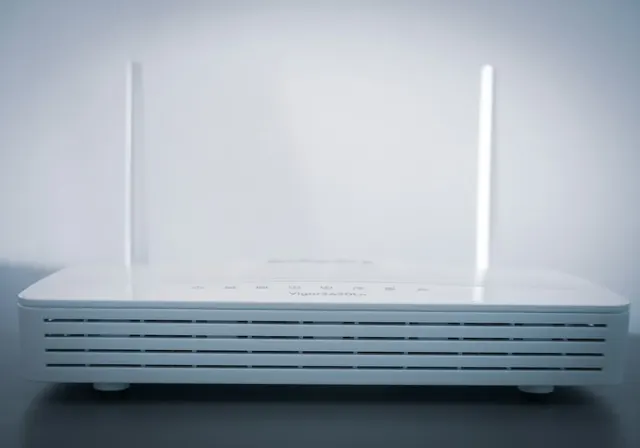
- Stufe 1 — LEDs lesen (30 Sekunden): Schauen Sie auf die Frontblende des Routers. Bei einer FRITZ!Box bedeutet: Power aus = Stromproblem; Internet aus oder rot = Provider-Störung; WLAN aus = WLAN deaktiviert (Knopf am Gerät); LAN aus = Kabel-Problem. Bei TP-Link, Netgear, Speedport ähnlich. Schon hier sind 40 % der Fälle gelöst.
- Stufe 2 — Erreichbarkeit per Browser: Öffnen Sie einen Browser und geben Sie die Router-IP ein:
192.168.178.1(FRITZ!Box),192.168.1.1(TP-Link, Speedport),192.168.0.1(Netgear). Erscheint die Login-Seite? Dann ist der Router-Teil im LAN OK. Erscheint sie nicht: weiter zu Stufe 3. - Stufe 3 — ping zum Router: Windows: cmd öffnen,
ping 192.168.178.1 -t. Mac/Linux: Terminal,ping 192.168.178.1. Antwortet der Router mit Werten unter 5 ms (LAN) bzw. 30 ms (WLAN)? Sehr gut. Paketverluste oder >100 ms = WLAN-Problem oder defektes Kabel. Keine Antwort = Verbindung zum Router gestört (Kabel, Adapter, IP-Konfiguration). - Stufe 4 — ping ins Internet:
ping 8.8.8.8testet die WAN-Strecke direkt zu Google DNS — ohne dass DNS aufgelöst werden muss. Antwortet 8.8.8.8 zuverlässig, ist die Internetverbindung an sich OK. Antwortet nichts: Provider-Störung, falsche Zugangsdaten oder DSL-Sync-Problem. - Stufe 5 — DNS-Test: Wenn 8.8.8.8 antwortet, aber Webseiten nicht laden:
nslookup hagel-it.de 8.8.8.8. Liefert Google DNS eine korrekte IP zurück, ist der DNS-Server in Ihrem Router defekt. Lösung: Im Router unter „Internet → Zugangsdaten → DNS-Server" Cloudflare (1.1.1.1) oder Google (8.8.8.8) als alternative DNS-Server eintragen. - Stufe 6 — traceroute: Windows:
tracert hagel-it.de. Mac/Linux:traceroute hagel-it.de. Zeigt jeden Hop. Hop 1 = Ihr Router, Hop 2–3 = Provider-Backbone. Bricht der Pfad bei Hop 2 ab, ist die Provider-Strecke gestört. Hohe Latenz schon an Hop 1 = WLAN-Problem oder Router überlastet.
Wenn Sie nach Stufe 6 immer noch keine Verbindung haben und der Provider auch keine Störung meldet, ist die Wahrscheinlichkeit für einen Hardware-Defekt am Router sehr hoch. Erst dann lohnt der Werksreset.
Router-Diagnose dauert zu lange? Wir machen das für Sie — remote, in 30 Minuten.
Hamburger KMU rufen uns an, wir schalten uns auf, lokalisieren das Problem und leiten Sie durch. Festpreis pro Vorfall, kein Vertriebsdruck.
15-Min-Erstgespräch buchen →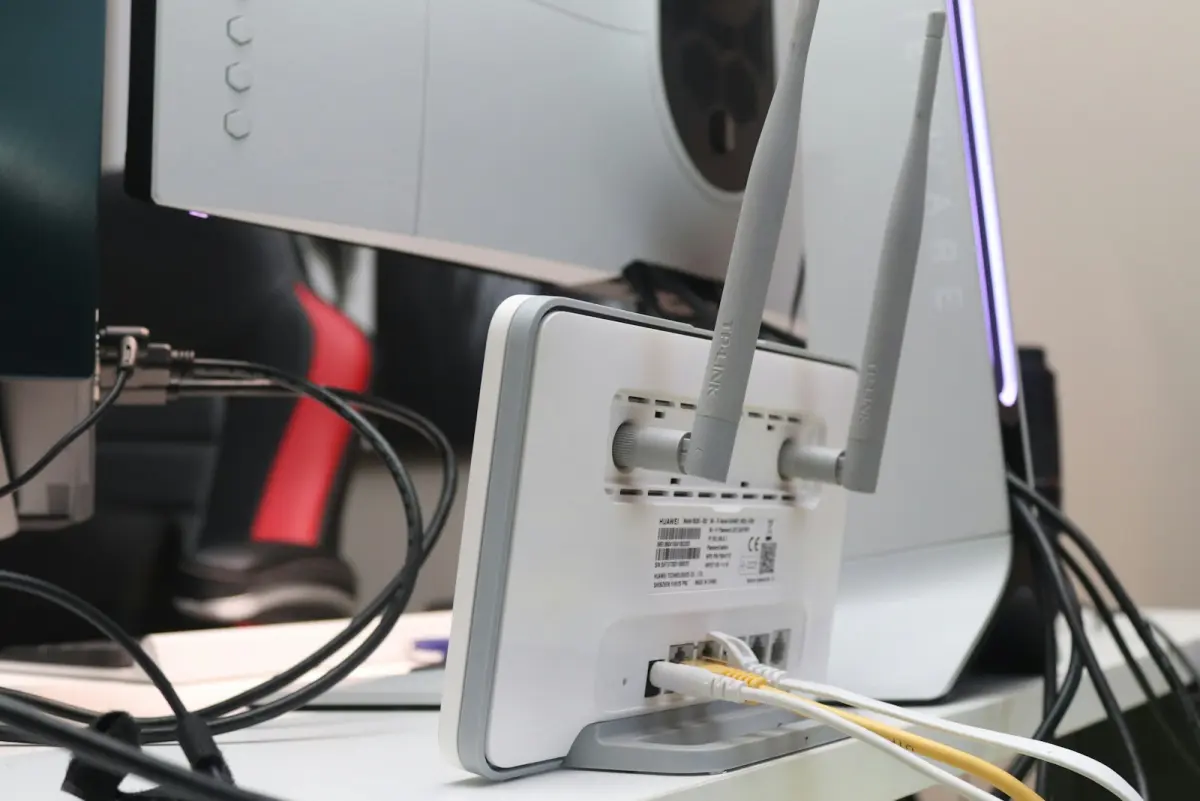
FRITZ!Box-Selbstdiagnose: Ein-Klick-Test, den fast niemand kennt
AVM hat in der FRITZ!Box (ab FRITZ!OS 7) einen versteckten Diagnose-Assistenten eingebaut. Er prüft DSL-Sync, Internetverbindung, DNS, NTP-Zeit und WLAN-Status in unter einer Minute. Funktioniert auch bei der 7530, 7590 und Cable-Modellen.
FRITZ!Box-Selbstdiagnose starten
- Browser öffnen,
http://fritz.boxaufrufen, einloggen. - Links im Menü: Diagnose → Funktion.
- Auf Starten klicken — die FRITZ!Box prüft alle Subsysteme automatisch.
- Ergebnisse: grün = OK, gelb = Warnung, rot = Fehler. Bei rot zeigt die Box meist direkt eine Lösungsempfehlung an.
Bei TP-Link Omada, Cisco Meraki und Watchguard gibt es ähnliche Selbsttests — meist im Web-UI unter „Diagnostics” oder „Tools”. Bei Sophos XGS heißt es „Connection Test”. Falls Sie eine professionelle Firewall einsetzen, finden Sie in unserem Artikel zu Fortinet FortiGate Best Practices die wichtigsten Diagnose-Befehle.
Wann hilft ein Neustart, wann ein Werksreset?
Diese Frage entscheidet, ob Sie 30 Sekunden oder 30 Minuten Arbeit haben. Hier die klare Trennung:
| Situation | Lösung | Risiko |
|---|---|---|
| Internet weg, LEDs leuchten normal | Neustart (Stecker 30 Sek. ziehen) | Kein Risiko |
| Router unerreichbar, LEDs blinken wirr | Neustart zuerst, dann Provider anrufen | Kein Risiko |
| Nach Firmware-Update reagiert nichts mehr | Werksreset (oft hilft auch Recovery-Tool) | Alle Einstellungen weg |
| WLAN-Passwort vergessen, Admin-Login nicht mehr möglich | Werksreset | Alle Einstellungen weg |
| Verdacht auf Kompromittierung (z.B. fremde DNS-Einträge) | Werksreset + neue Passwörter | Alle Einstellungen weg |
Vor jedem Werksreset: Konfiguration sichern! Bei der FRITZ!Box unter „System → Sicherung → Sichern”. Die Datei ist verschlüsselt, geht aber später per „Wiederherstellen” zurück. Sonst schreiben Sie alle Provider-Zugangsdaten von Hand neu ab — und ein KMU-Setup mit VLANs, Portfreigaben und VPN-Profilen kann schnell drei Stunden dauern.
Backup-Internet: Pflicht für Hamburger KMU mit VoIP oder Cloud
Hier wird es ernst. Ein Router-Defekt repariert sich in 60 Minuten. Eine Provider-Störung im Stadtgebiet Hamburg kann Stunden bis Tage dauern — und Ihre Mitarbeiter sitzen ohne Telefon und ohne Microsoft 365 da. Laut Bundesnetzagentur (Tätigkeitsbericht 2024/25) sind 95 % der Haushalte mit Anschlüssen ≥100 Mbit/s versorgt — aber „versorgt” heißt nicht „ausfallsicher”. DSL-Kabelschäden, Glasfaser-Bauarbeiten und Hausverteiler-Defekte sind alltäglich.
Faustregel für Backup-Internet
Sobald Telefonie über VoIP läuft oder Sie mehr als 5 Mitarbeiter mit Microsoft 365 / Google Workspace haben, brauchen Sie einen zweiten Anschluss. Die einfachste Lösung: 5G/LTE-Backup-Router mit Auto-Failover. Kosten ab 25 €/Monat (Datentarif) plus einmalig 200–400 € Hardware. Bei Ausfall der Hauptleitung schaltet das System automatisch um — meist binnen 10 Sekunden.
Drei typische Setups, die wir bei Hamburger Kunden regelmäßig einrichten:
- Tier 1 — Kleinbüro (bis 10 MA): FRITZ!Box 6850 mit integriertem LTE als Notfall-Modus. Aktivierung manuell, kein echtes Auto-Failover. Reicht für Notfälle, nicht für Dauerbetrieb.
- Tier 2 — KMU (10–50 MA): Watchguard Firebox + separater Teltonika RUTX-LTE-Router als zweiter WAN-Eingang. Auto-Failover ohne Pause. Standard-Setup für VoIP-Kunden.
- Tier 3 — Mehrere Standorte: SD-WAN-Lösung (Cisco Meraki, Fortinet) mit zwei DSL/Glasfaser-Leitungen + 5G als drittes Backup. Standardarchitektur für Logistik, Handel und Speditionen.
Wer das selbst plant: Unsere Anleitungen zu Netzwerk einrichten für Unternehmen und IT-Redundanz für KMU gehen Schritt für Schritt durch — mit Hardware-Empfehlungen und Preis-Bandbreiten.
Häufige Fehlerbilder und ihre Ursachen
Über die Jahre sehen wir bei Hamburger Kunden die gleichen Muster. Hier die Top-Liste:
Die 5 häufigsten Router-Fehler im KMU-Alltag
- "Plötzlich kein Internet mehr" — bei 70 % war ein Update über Nacht ausgerollt. Lösung: geplantes Patch-Management einführen.
- "WLAN ist langsam" — Nachbar-Netze auf gleichem Kanal. Lösung: 5-GHz-Band, Auto-Channel oder professionelles WLAN. Siehe WLAN-Einrichtung für Unternehmen.
- "Drucker geht nicht mehr" — DHCP hat dem Drucker eine neue IP gegeben. Lösung: feste IP-Reservierung im Router.
- "Teams ruckelt" — Bandbreite zu klein oder QoS fehlt. Faustregel: 2 Mbit/s pro Mitarbeiter im Upload. Mehr dazu im Artikel Bandbreite Home-Office.
- "Webseiten laden langsam, aber Speedtest ist OK" — DNS-Server träge. Lösung: 1.1.1.1 oder 8.8.8.8 statt Provider-DNS.
Wann selbst diagnostizieren, wann den IT-Dienstleister rufen?
Eine ehrliche Empfehlung — denn nicht jeder Router-Ausfall ist Ihr Job:
- Selbst machen, wenn: Nur ein Gerät betroffen, LED-Check & Browser-Login reichen, klar erkennbare Provider-Störung, Sie Zeit für 30 Minuten Diagnose haben.
- IT-Dienstleister rufen, wenn: Mehrere Standorte betroffen, VoIP/Microsoft 365 zentral hängen, Verdacht auf Kompromittierung, Sie eine Business-Firewall haben (Watchguard, Fortinet, Sophos), oder wenn Sie einfach keine Zeit für Trial-and-Error haben.
Wir betreuen rund 80 Hamburger Mittelständler im Rahmen unseres Managed-IT-Services. Bei Netzwerkproblemen schalten wir uns remote auf, lesen Diagnose-Logs aus, sprechen direkt mit dem Provider-Backbone und tauschen im Notfall den Router noch am gleichen Tag aus. Faires Festpreis-Modell, keine Stundenzettel-Akrobatik.
„Bei einem DSL-Ausfall am Mittwochmorgen hatten wir 30 Mitarbeiter ohne Telefon. hagel IT war binnen 20 Minuten remote drauf, hat den 5G-Backup aktiviert — und wir konnten weiterarbeiten, während der Provider die Hauptleitung repariert hat. Das ist der Unterschied zwischen Theorie und Praxis."
Fazit: Strukturierte Diagnose schlägt Panik
Der häufigste Fehler bei Router-Problemen ist nicht ein defektes Gerät — sondern überstürzte Maßnahmen, die ein lösbares Problem in eine Komplettkonfiguration verwandeln. Die Reihenfolge LEDs → Browser → ping → DNS → traceroute → Reset spart Zeit, Nerven und im Zweifel Geld. Und: Wer als KMU ohne Backup-Internet arbeitet, lebt mit einem geschäftsgefährdenden Single-Point-of-Failure.
Wenn Sie Ihre Netzwerk-Infrastruktur einmal grundlegend prüfen lassen möchten — Router, Firewall, WLAN, Backup-Strategie — sprechen Sie uns an. Wir machen einen Netzwerk-Check für Hamburger Unternehmen, schauen uns Ihr Setup vor Ort oder remote an und liefern eine ehrliche Bewertung, was bleiben kann und was getauscht gehört.
Netzwerk-Check für Hamburger KMU
30 Minuten Bestandsaufnahme, ehrliche Bewertung, klare Handlungsempfehlung. Kostenlos, ohne Vertragsbindung.
Termin vereinbaren →Weiterführende Artikel:
- IP-Adresse, DNS & Gateway erklärt — die Netzwerk-Basics in 8 Minuten
- Router Funktionen 2026 — wenn Sie tiefer einsteigen wollen
- Netzwerk langsam? 7 Ursachen
- Bandbreite Home-Office
- IT-Redundanz für KMU