

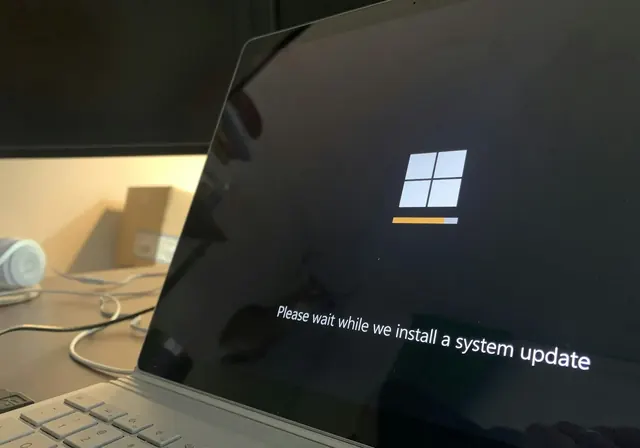
Sie packen einen neuen Windows-11-Laptop aus, schalten ihn ein — und das Setup verlangt ein Microsoft-Konto. Kein Zurück, kein Überspringen, kein Hinweis auf Alternativen. Viele Geschäftsführer in Hamburg fragen uns dann: „Ist das wirklich Pflicht?”
Die kurze Antwort: Im Standard-Setup ja, in der Praxis nein. Aber die wichtigere Frage für Unternehmen ist eine andere — nämlich welcher Konto-Typ in einer geschäftlichen Umgebung überhaupt Sinn ergibt. Dieser Artikel räumt mit Mythen auf, zeigt aktuelle Workarounds (Stand April 2026) und erklärt, warum ein privates Microsoft-Konto auf einem Firmen-Laptop selten die richtige Lösung ist.
Inhalt in Kürze
- Windows 11 Setup: Ein Microsoft-Konto wird offiziell verlangt — es gibt aber dokumentierte Workarounds wie
start ms-cxh:localonlyfür ein lokales Konto. - Drei Konto-Typen: Microsoft-Konto (privat), Geschäftskonto in Microsoft Entra ID (Unternehmen), lokales Konto (offline). Mischen Sie sie nicht.
- KMU-Setup: Mitarbeiter melden sich mit einem Entra-ID-Konto an — zentral verwaltet, DSGVO-konform, beim Austritt sofort sperrbar.
- Lokales Konto: Möglich, aber riskant. Ohne BitLocker-Recovery-Key in der Cloud sind Ihre Daten bei Geräteverlust weg.
Microsoft-Konto kostenlos — was geht, was kostet?
Die Verwechslung zwischen „Konto” und „Diensten” ist die häufigste Frage, die wir zu Microsoft bekommen. Hier die saubere Trennung — Stand 2026, direkt aus dem Microsoft-Preisportal:
| Bereich | Was es ist | Preis |
|---|---|---|
| Microsoft-Konto (MSA) | Login-Account für Outlook.com, OneDrive, Store, Xbox | kostenlos |
| OneDrive Basis | 5 GB Cloud-Speicher | kostenlos |
| Office-Web-Apps | Word, Excel, PowerPoint im Browser (eingeschränkt) | kostenlos |
| Outlook.com-Mail | E-Mail-Adresse, Web-Postfach, App-Zugriff | kostenlos |
| Microsoft 365 Single | Office-Desktop-Apps, 1 TB OneDrive, 1 Person | 99 €/Jahr |
| Microsoft 365 Family | Wie Single, bis zu 6 Personen, je 1 TB | 129 €/Jahr |
| Microsoft 365 Business Basic | Web-Apps + Exchange + Teams, pro Nutzer | ab 6,07 €/Nutzer/Monat |
| Microsoft 365 Business Standard | Inkl. Desktop-Apps, pro Nutzer | ab 12,13 €/Nutzer/Monat |
| OneDrive 100 GB Standalone | Mehr Speicher ohne M365 | 1,99 €/Monat |
| Office Home & Business 2024 | Einmalkauf, ohne Cloud-Updates | 299 € einmalig |
| Xbox Game Pass Ultimate | Spiele-Abo, optional zum Konto | 14,99 €/Monat |
Business-Preise: netto pro Nutzer/Monat im Jahresabo mit jährlicher Zahlung, Stand: August 2026.
Heißt für die Praxis: Wer nur E-Mails liest, ab und zu ein Dokument im Browser bearbeitet und Familienfotos in der Cloud sichert, kommt mit dem kostenlosen Konto bestens aus. Erst wenn Sie die installierten Office-Apps brauchen, mehr Cloud-Speicher wollen oder geschäftlich arbeiten, lohnt sich ein Microsoft-365-Plan. Für Hamburger Unternehmen begleiten wir die Plan-Wahl im Rahmen von hagel one m365 — meist landen KMU bei Business Standard oder Business Premium, nicht bei den Privat-Plänen.
Microsoft-Konto, Geschäftskonto, lokales Konto: Drei verschiedene Welten
Bevor wir über die Pflicht reden, müssen wir die Begriffe sauber trennen. Microsoft nutzt drei Konto-Typen, die im Setup-Dialog manchmal verwirrend ähnlich aussehen.
| Konto-Typ | Wer nutzt es? | Beispiel-Adresse | Verwaltung | Geeignet für |
|---|---|---|---|---|
| Microsoft-Konto (MSA) | Privatpersonen | max@outlook.com, name@gmx.de | Microsoft selbst | Heim-PC, Xbox, Microsoft 365 Personal/Family |
| Geschäftskonto (Entra ID) | Unternehmen | max.muster@ihrefirma.de | Ihr IT-Admin im Microsoft-365-Tenant | Firmen-Laptops, Microsoft 365 Business/Enterprise |
| Lokales Konto | Offline-Nutzer | nur Benutzername | Auf dem Gerät selbst | Werkstatt-PCs, isolierte Maschinen, Testsysteme |
Ein Microsoft-Konto und ein Entra-ID-Geschäftskonto sind technisch und rechtlich völlig verschieden — auch wenn beide eine E-Mail-Adresse als Login nutzen. Microsoft Entra ID (früher Azure AD) ist der Identitätsdienst hinter Microsoft 365 Business. Privatpersonen begegnen ihm nie. Unternehmen sollten dagegen ausschließlich darüber arbeiten.
Ist ein Microsoft-Konto unter Windows 11 wirklich Pflicht?
Seit Windows 11 22H2 hat Microsoft die Schraube angezogen: Sowohl die Home- als auch die Pro-Edition verlangen im Standard-Setup ein Microsoft-Konto. Auch frühere Tricks wie der Account-Name „a@a.com” mit Leerzeichen-Passwort funktionieren in aktuellen Builds nicht mehr — Computerbase berichtet regelmäßig, wie Microsoft die bekannten Workarounds in Insider-Builds entfernt.
Trotzdem: Pflicht ist relativ. Microsoft selbst dokumentiert, dass ein lokales Konto auf Windows 11 Pro über das Setup-Skript möglich ist. Und es gibt zwei Wege, die im April 2026 noch funktionieren.
Weg 1: start ms-cxh:localonly (empfohlen)
Im Setup-Bildschirm “Anmeldung mit Microsoft-Konto” drücken Sie Shift + F10, um eine Eingabeaufforderung zu öffnen. Dort geben Sie ein:
start ms-cxh:localonlyWindows zeigt sofort den Dialog für ein lokales Konto. Sie geben Benutzername, Passwort und drei Sicherheitsfragen ein — fertig. Dieser Weg ist offiziell von Microsoft signiert, also kein „Hack”, sondern eine versteckte Funktion.
Weg 2: „Mit eingeschränkter Einrichtung fortfahren”
In manchen Builds (vor allem Pro) erscheint auf der Anmelde-Seite ein Link „Anmeldeoptionen” und darunter „Mit eingeschränkter Einrichtung fortfahren”. Microsoft hat diese Option in den vergangenen Monaten mehrfach entfernt und wieder eingebaut — daher: Erst Weg 2 versuchen, wenn nicht sichtbar, Weg 1 nehmen.
- Setup starten: Windows 11 vom USB-Stick oder werksseitig booten.
- Bis zum Microsoft-Konto-Bildschirm klicken: Sprache, Tastatur, WLAN, Lizenzbedingungen.
- WLAN nicht verbinden (optional): Wenn Sie offline bleiben, schlägt das Setup oft schon ein lokales Konto vor.
- Shift + F10 drücken: Eingabeaufforderung öffnet sich.
- Befehl eingeben:
start ms-cxh:localonlyund Enter. - Lokales Konto anlegen: Benutzername, Passwort, drei Sicherheitsfragen.
- Datenschutzeinstellungen prüfen: Telemetrie, Werbe-ID, Standort möglichst deaktivieren.
- BitLocker-Recovery-Key sichern: Wenn Geräteverschlüsselung aktiv ist: Key ausdrucken oder im Tenant sichern.
heise online und das IT-Fachblog it-fvb.de führen weitere Varianten — Stand der Tricks variiert allerdings zwischen den Windows-Builds, daher hier nur die aktuell zuverlässigsten.

Welcher Konto-Typ für KMU? Die ehrliche Antwort
Wenn Sie ein Hamburger KMU mit 10, 30 oder 100 Mitarbeitern führen, ist die Antwort selten “lokales Konto” und nie “privates Microsoft-Konto”. Sie ist fast immer: Geschäftskonto in Microsoft Entra ID, ausgerollt über Intune und Autopilot.
Warum nicht das private Microsoft-Konto?
Drei harte Gründe:
- Lizenzrechtlich problematisch: Microsoft 365 Business-Lizenzen sind an Geschäftskonten gebunden. Ein privates MSA bekommt keine Business-Features, Sie zahlen für Personal-Lizenzen — und verlieren den Compliance-Schutz.
- Datenschutz: Firmendaten landen im privaten OneDrive. Beim Austritt eines Mitarbeiters geht das Konto mit — und damit Ihre Daten. Kein DSB der Welt segnet das ab.
- Keine zentrale Verwaltung: Sie können das private Konto nicht sperren, keine MFA erzwingen, keine Conditional-Access-Regel anwenden. Sie sind blind.
Warum nicht einfach ein lokales Konto?
Ein lokales Konto auf einem Firmen-Laptop klingt nach Datenschutz-Plus — bringt aber drei reale Probleme:
- Kein Single Sign-on zu Microsoft 365, SharePoint, Teams. Mitarbeiter müssen sich mehrfach anmelden.
- Kein automatisches BitLocker-Backup. Geht der Laptop verloren oder der Recovery-Key, sind die Daten weg.
- Kein Intune-Management. Sicherheitsupdates, Software-Verteilung, Wipe bei Diebstahl — alles manuell oder unmöglich.
Der KMU-Standard: Entra ID + Autopilot + Intune
Was wir bei hagel IT in der Regel ausrollen — und was Microsoft selbst als Empfehlung für Business-Kunden führt:
- Microsoft 365 Business Premium oder Enterprise E3/E5 — enthält Entra ID, Intune und Defender.
- Geschäftskonto pro Mitarbeiter in Entra ID — z. B.
vorname.nachname@ihrefirma.de. - Multi-Faktor-Authentifizierung Pflicht für alle Konten, idealerweise Conditional Access mit Geräte-Compliance.
- Windows Autopilot für die Erstkonfiguration: Laptop auspacken, einschalten, anmelden — Rest läuft automatisch.
- Intune für Geräte- und App-Verwaltung: BitLocker, Updates, Defender, App-Bereitstellung.
- Selbstständiges Onboarding und Offboarding über Entra ID — Mitarbeiter geht, Konto wird gesperrt, Laptop remote gewipt.
Aus der Praxis
„Stellen Sie sich vor: Sie packen einen neuen Laptop aus, schalten ihn ein — und er konfiguriert sich komplett selbst. Alle Apps, alle Einstellungen, alle Sicherheitsrichtlinien. Das geht heute mit Microsoft 365 und Intune. Aber nur, wenn die Mitarbeiter mit einem Geschäftskonto starten — nicht mit ihrem privaten Microsoft-Konto."
 Jens HagelGründer, hagel IT-Services GmbH
„Wir wollen uns nicht um IT kümmern müssen. Wenn ein neuer Mitarbeiter kommt: Laptop da, E-Mail eingerichtet, Telefon funktioniert. Wenn jemand geht: Zugänge gesperrt. Einfach. Zuverlässig."
Genau diese Erwartung bilden wir mit Entra ID und Intune ab. Ohne dass jemand bei Ihnen Zeit für IT-Administration verlieren muss.
Was Microsoft 2026 verändert hat — und warum es Sie betrifft
Seit der Windows 11 24H2-Welle hat Microsoft den Druck spürbar erhöht. Der bekannte Bypass-Befehl oobe\bypassnro wurde aus dem ISO entfernt. Auch das Trennen des WLAN-Kabels reicht in vielen Builds nicht mehr — das Setup besteht weiter auf einer Online-Verbindung. computerbase und borncity berichten regelmäßig über die nächste Runde.
Die Praxis-Konsequenz: Wer heute einen Windows-11-PC ohne Microsoft-Konto einrichten will, kommt um die start ms-cxh:localonly-Methode kaum noch herum. Für Geschäftsführer ist das eher gut als schlecht — denn die wirkliche Lösung für Firmen-Laptops ist ohnehin nicht ein lokales Konto, sondern ein sauberer Entra-ID-Beitritt direkt im Setup. Mit Autopilot funktioniert genau das: Laptop wird vom Hersteller in Ihren Tenant gepairt, Mitarbeiter packt aus, meldet sich mit Geschäftskonto an, fertig.
Wann lohnt sich ein privates Microsoft-Konto?
Klare Fälle, in denen ein Microsoft-Konto sinnvoll ist:
- Privater PC zuhause — kein Firmen-Setup, einfacher Zugriff auf OneDrive, Office-Web-Apps, Xbox.
- Microsoft 365 Personal oder Family — Lizenz ist an ein Microsoft-Konto gebunden.
- Windows-11-Home-Geräteverschlüsselung — der Recovery-Key wird automatisch im Microsoft-Konto gesichert.
- Microsoft Store, Skype, Bing Rewards — alles braucht ein MSA.
Für reine Privatnutzung empfehlen wir das Konto klar — aber im Bewusstsein, dass damit Telemetrie, Werbe-ID und OneDrive-Synchronisation aktiv sind. Wer das nicht will, wählt das lokale Konto und sichert BitLocker selbst.
Häufige Praxis-Probleme bei Hamburger KMU
In knapp jedem zweiten M365-Übernahmeprojekt finden wir diese drei Muster:
- Mitarbeiter haben ihre privaten Microsoft-Konten auf den Firmen-Laptops — meist, weil die alte IT das beim Setup so eingerichtet hat. Wir migrieren Daten ins Geschäftskonto und entkoppeln das private Konto sauber.
- BitLocker ist aktiv, aber niemand kennt den Recovery-Key — bei Geräteverlust droht Datenverlust. Wir legen die Schlüssel zentral in Entra ID ab.
- Es existiert ein Tenant, aber kein Conditional Access — jede E-Mail-Adresse aus dem Internet kann sich theoretisch anmelden. Wir härten das mit MFA und Geräte-Policies.
Wenn Sie nicht wissen, wie Ihre Microsoft-Umgebung aufgestellt ist: Wir machen einen Praxis-Check. 15 Minuten, kostenlos, ehrliche Aussage.
Microsoft 365 in Ihrem Unternehmen — sauber aufgesetzt?
Wir prüfen Ihre Konto-Struktur, Lizenzen und Sicherheits-Policies. 15 Minuten Erstgespräch. Kostenlos.
Erstgespräch buchen →Microsoft-Konto entfernen — wenn Sie umsteigen wollen
Sie haben aktuell ein privates Microsoft-Konto auf einem Firmen-Laptop und möchten auf ein Geschäftskonto wechseln? Der saubere Weg:
- Daten sichern: OneDrive lokal synchronisieren, dann auf SharePoint/OneDrive Business hochladen.
- Mailpostfach migrieren: Outlook.com-Daten via PST-Export oder direkt mit dem Migration Manager.
- Lizenzen umstellen: Microsoft 365 Business Premium statt Personal aktivieren.
- Privates Konto vom Gerät entfernen: Einstellungen → Konten → E-Mail und Konten → MSA wählen → „Konto von diesem Gerät löschen".
- Geschäftskonto verbinden: Einstellungen → Konten → Auf Arbeit oder Schule zugreifen → Verbinden.
- BitLocker-Schlüssel migrieren: In Entra ID erneut sichern (passiert automatisch, sobald das Gerät dem Tenant beigetreten ist).
Verwandte Artikel zu Microsoft 365
- Benötige ich Microsoft 365, wenn ich Windows 11 habe?
- Was ist Microsoft 365? Einfach erklärt
- Was kostet Microsoft 365 für Privatpersonen?
- Ist ein Microsoft-Konto kostenpflichtig?
- So holen Sie das Maximum aus Microsoft 365 heraus
- 10 Tipps, um das Meiste aus Ihren Microsoft 365 Apps herauszuholen
Fazit: Pflicht ja — aber für Unternehmen die falsche Frage
Ein privates Microsoft-Konto ist für Windows 11 im Standard-Setup faktisch Pflicht. Es gibt legale Workarounds für ein lokales Konto. Aber wenn Sie ein Unternehmen führen, ist das die falsche Diskussion.
Die richtige Frage lautet: Wie richte ich Geschäftskonten in Microsoft Entra ID so ein, dass Mitarbeiter produktiv arbeiten, Daten geschützt sind und IT-Administration nicht zur Vollzeitstelle wird? Genau das ist der Job, den wir für Hamburger KMU täglich machen.
Wenn Sie das Thema sauber aufsetzen wollen — von der Lizenzwahl über Autopilot bis zur Intune-Konfiguration — sprechen Sie uns an. 15 Minuten Erstgespräch klären meistens, wo Sie stehen und was als Nächstes Sinn ergibt.
Sauberes Microsoft-365-Setup in Hamburg?
Wir verwalten Microsoft-365-Umgebungen für Unternehmen mit 5 bis 150 Mitarbeitern — über hagel one m365 und Managed Workplace.
Erstgespräch vereinbaren →