


Inhalt in Kürze
- Arbeitsspeicher (RAM) ist der Kurzzeit-Speicher Ihres Computers — hier liegen alle aktiven Programme. Mehr RAM = mehr Tempo bei parallelem Arbeiten.
- Windows 11 + Microsoft 365 laufen ab 16 GB flüssig, 8 GB reichen für 2026 nicht mehr. Microsoft nennt offiziell 4 GB als Minimum — das ist praxisfern.
- DDR5 ist 2026 deutlich teurer als DDR4, nicht abwärtskompatibel und braucht ein kompatibles Mainboard. Für die meisten Business-Arbeitsplätze bleibt DDR4 noch die wirtschaftliche Wahl.
- Ein 16-GB-RAM-Upgrade kostet 2026 zwischen 50 und 120 Euro — wirtschaftlicher als ein neues Gerät, solange der Laptop jünger als vier Jahre ist und sockeled RAM hat.
- Für 80 Standard-Arbeitsplätze sollten Sie mit rund 1,28 TB RAM über die Flotte planen — ein standardisierter Workplace-Katalog spart beim Einkauf und bei der Wartung.
„Der Rechner hängt.” Diese drei Wörter hören wir in der Telefonie jede Woche. Meistens liegt es nicht am Prozessor, nicht am Netzwerk, sondern am Arbeitsspeicher — der Komponente, die bei der Beschaffung am häufigsten auf Minimum ausgelegt und dann nie wieder angefasst wird. 2026 ist das ein teurer Fehler.
Dieser Guide erklärt RAM ohne Technik-Jargon: Was ist das überhaupt, wie viel brauchen Sie wirklich, lohnt sich ein Upgrade — und was ändert sich 2026 durch die Preis-Explosion bei DDR5. Geschrieben für IT-Laien, die Entscheidungen treffen müssen, und für IT-Entscheider, die Standards für ihre Flotte setzen.
Was ist Arbeitsspeicher (RAM)?
RAM (Random Access Memory) ist der schnelle Kurzzeit-Speicher in Ihrem Computer. Alles, was Sie gerade aktiv nutzen — das offene Excel, der Browser mit 37 Tabs, Outlook, Teams im Hintergrund — liegt im RAM. Der Prozessor greift darauf in Nanosekunden zu, weil RAM um ein Vielfaches schneller ist als jede SSD oder Festplatte.
Der entscheidende Unterschied zur Festplatte: RAM ist flüchtig. Sobald der Strom weg ist, sind die Daten weg. Deshalb speichern Sie Ihr Dokument auf die SSD, bevor Sie den Laptop ausschalten — sonst ist die Arbeit weg.
Stellen Sie es sich vor wie einen Schreibtisch: Die SSD ist das Archiv-Regal mit allen Ordnern (groß, günstig, aber Sie müssen erst hingehen), der RAM ist die Arbeitsfläche (teurer pro Gigabyte, aber Sie haben alles in Griffweite). Ein zu kleiner Schreibtisch zwingt Sie, ständig Ordner zu räumen — genau das passiert, wenn RAM knapp wird.
Die wichtigsten RAM-Eigenschaften:
- Kapazität (in GB): Wie viel gleichzeitig Platz hat — bei 16 GB können Sie Teams, Outlook, Excel, 30 Browser-Tabs und Spotify parallel offen haben, ohne dass Windows anfängt zu swappen.
- Geschwindigkeit (in MT/s oder MHz): Wie schnell die Daten fließen — DDR5-5600 ist etwa doppelt so schnell wie DDR4-2666.
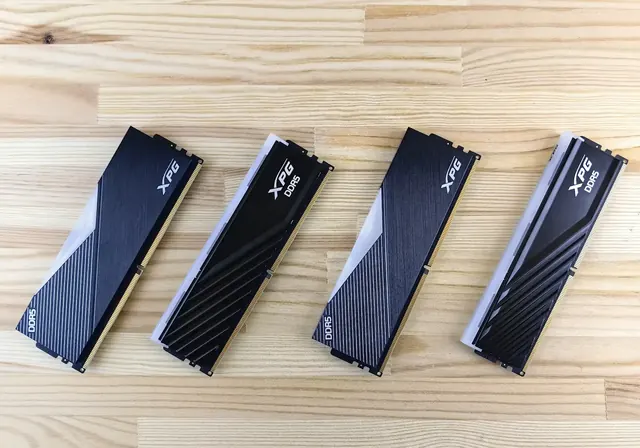
- Bauform: DIMM (Desktop, groß), SO-DIMM (Laptop, kurz), LPDDR (verlötet, für dünne Notebooks).
- Channel: Single, Dual oder Quad — mehrere Riegel parallel erhöhen die Bandbreite deutlich.
RAM-Arten im Vergleich: DDR3, DDR4, DDR5
DDR steht für „Double Data Rate” — die Technik, mit der RAM zweimal pro Takt Daten überträgt. DDR3 ist ausgemustert (Windows 11 unterstützt Plattformen mit DDR3 offiziell nicht mehr), DDR4 ist der Mittelstands-Standard 2026, DDR5 die Premium- und Zukunftsklasse.
| Merkmal | DDR3 | DDR4 | DDR5 |
|---|---|---|---|
| Einführung | 2007 | 2014 | 2021 |
| Spannung | 1,5 V (1,35 V LP) | 1,2 V | 1,1 V |
| Geschwindigkeit | 800–2.133 MT/s | 2.133–3.200 MT/s | 4.800–8.400 MT/s |
| Max. Modulgröße | 16 GB | 64 GB (ECC: 256 GB) | 128 GB (ECC: 512 GB) |
| On-Die ECC | nein | nein | ja |
| Kompatibilität | ausgemustert | Mainstream 2026 | neue Business-Geräte |
| Preisniveau 2026 | Restbestände | moderat | deutlich erhöht |
Worauf es praktisch ankommt: DDR4 und DDR5 sind nicht abwärtskompatibel. Ein Mainboard mit DDR4-Sockel akzeptiert keinen DDR5-Riegel und umgekehrt. Vor jedem Upgrade also Mainboard-Handbuch prüfen oder den Hersteller-Konfigurator nutzen (Crucial, Kingston, Corsair bieten Systemscanner).
DDR5-Riegel bringen eine eigene Stromregelung (PMIC) direkt auf dem Modul mit — das entlastet das Mainboard und erlaubt stabilere Taktraten, macht die Riegel aber auch teurer. Die eingebaute On-Die-ECC-Fehlerkorrektur (nicht zu verwechseln mit Server-ECC) reduziert Bit-Fehler — praktisch für zuverlässige Workstations.
Die Preisfrage 2026. Die weltweite KI-Nachfrage reißt massiv DRAM-Kapazität für HBM-Module in Rechenzentren ab. Gleichzeitig fahren Hersteller die DDR4-Produktion zurück. Ergebnis: DDR5-Kits kosten im April 2026 ein Vielfaches des Vorjahres-Niveaus, DDR4 ist stabiler aber auch gestiegen. Branchenbeobachter rechnen mit anhaltend hohen Preisen bis mindestens 2027.
Wie viel RAM brauchen Sie wirklich?
Microsoft setzt für Windows 11 offiziell 4 GB RAM als Minimum an — die Systemanforderung laut offizieller Microsoft-Support-Seite. In der Realität ist das weit weg von brauchbar. Schon ein Windows 11 mit Edge, Outlook und Teams ausgelastet 6–8 GB im Leerlauf.
Die Praxis-Empfehlungen für 2026 — aus unserer Erfahrung mit über 150 betreuten Unternehmen:
| Nutzungsprofil | Empfohlener RAM | Begründung |
|---|---|---|
| Consumer / Schüler / Surfen | 8 GB | Reicht für Browser, Streaming, Hausaufgaben — knapper Komfort. |
| Standard-Office-Arbeitsplatz | 16 GB | Windows 11 + M365 + Teams + 20 Browser-Tabs + Outlook flüssig. |
| Power-User / Projektleitung | 32 GB | Viele parallele Tools, große Excel-Modelle, Adobe Creative Cloud. |
| Entwicklung / CAD / Video | 32–64 GB | IDEs, Docker-Container, 3D-Modelle, 4K-Schnitt. |
| Workstation / virtuelle Maschinen | 64–128 GB | Parallel mehrere VMs, ML-Workloads, große Datasets. |
| Server / Virtualisierung | 128–512 GB (ECC) | Hyper-V, VMware, Exchange, Terminalserver mit vielen Nutzern. |
Achtung, Microsoft-Empfehlung ist nicht Praxis-Empfehlung. Die 4 GB aus den offiziellen Windows-11-Specs sind das absolute Minimum zum Booten. Für einen produktiven Arbeitsplatz mit Microsoft 365, Teams-Calls und dem Copilot-Feature-Set brauchen Sie 16 GB — und eher mehr, wenn Sie parallel CAD, Adobe oder ERP-Clients nutzen. Die Community im Windows-Subreddit nennt 12 GB als absolutes Minimum, 16 GB als Komfort, 24–32 GB als „optimal”.
Auch RAM-Hersteller wie Kingston empfehlen 32 GB für Mittelklasse-Configs und 64 GB für Workstations und High-End-Anwendungen.
Für den nächsten Geräte-Beschaffungszyklus haben wir die wichtigsten Spezifikationen für Business-Laptops und Desktops in einem PDF zusammengefasst — inkl. RAM-Empfehlungen pro Rolle, SSD-Größen und CPU-Auswahl. Einkaufsführer herunterladen — ohne Registrierung, direkter PDF-Download.
RAM im Unternehmen — die KMU-Perspektive
Wenn Sie 80 Mitarbeiter ausstatten müssen, reden wir nicht mehr über einen einzelnen Laptop, sondern über eine Flotten-Entscheidung. Hier zählen Standards, Einkaufsmengen und der Verwaltungsaufwand.
Ein typisches Szenario aus der Praxis: Ein Handelsunternehmen aus Wandsbek mit 80 Arbeitsplätzen stattet aus mit 16 GB pro Standard-Arbeitsplatz (Verkauf, Einkauf, Logistik), 32 GB für Buchhaltung, Controlling und Geschäftsleitung, und 64 GB für die Grafik-Abteilung. Macht über die Flotte 80 × 16 + 10 × 16 (Power-User) + 3 × 32 (Grafik) ≈ 1,536 GB RAM über alle Geräte.
Rechnen Sie mit einer Austauschrate von rund 25 % pro Jahr (durchschnittliche Laptop-Lebensdauer 4 Jahre). Das bedeutet 20 Neugeräte pro Jahr — jeder Einspar-Effekt beim RAM summiert sich.
Drei Stellschrauben, die den Unterschied machen:
- Gerätekatalog standardisieren: Zwei oder drei Modelle über die Flotte statt 17 verschiedene Laptops. Macht Ersatzteile, Support und Rollout dramatisch einfacher. Unser Managed Workplace bringt genau das — ein definierter Gerätekatalog, Zero-Touch-Rollout per Intune/Autopilot, alles aus einer Hand.
- Power-User identifizieren: Wer braucht wirklich 32 GB? Oft sind es Buchhaltung (Excel-Heavy), Controlling (Datenmodelle), Grafik/Marketing, Entwicklung. Rest läuft mit 16 GB tadellos.
- RAM-reserven einkalkulieren: Ein Laptop mit 8 GB heute ist 2028 kein Business-Gerät mehr. Wenn Sie heute neu ausstatten, sind 16 GB das Minimum — 32 GB für Geräte, die auch in fünf Jahren noch laufen sollen.
Wer Microsoft 365 produktiv nutzt, kommt ohnehin nicht an einer sauberen Arbeitsplatz-Standardisierung vorbei. Wir haben das Thema detailliert im Guide Modern Workplace mit Microsoft 365 in Hamburg aufgearbeitet — inkl. Intune-Setup und Autopilot-Rollout.
Aus der Praxis: Wenn RAM fehlt
Drei echte Muster, die wir regelmäßig bei Erstgesprächen in Hamburg und Norddeutschland sehen:
Fall 1 — Architekturbüro HafenCity, 12 Mitarbeiter: Alle hatten 2019 Notebooks mit 8 GB RAM bekommen. Mit Windows 11, Teams für Projekt-Calls und Archicad wurde das zur Qual — ein Projekt öffnen dauerte 3 Minuten, Teams-Call friert ein, wenn nebenbei ein PDF-Plan geladen wird. Das Büro wollte erst 12 neue Rechner kaufen (Kalkulation: ~18.000 €). Unser Check: Bei neun der zwölf Geräte war der RAM sockeled. Upgrade auf 32 GB pro Stück: ~1.100 € Material + 6 Stunden Einbau. Die drei verlöteten wurden getauscht. Gesamtkosten: rund 5.800 €.
Fall 2 — Steuerkanzlei Altona, 25 Mitarbeiter: Die DATEV-Client-Installation, SAP-Zugriff und Outlook auf 8-GB-Rechnern führte zu täglichen Freeze-Events. Der alte IT-Partner hatte immer einen „Neustart” empfohlen. Nach dem Audit: 20 Geräte gingen mit 16-GB-Upgrade weitere zwei Jahre, fünf Geräte waren zu alt (CPU-Generation vor 7. Gen, kein Windows 11 Support) und wurden ersetzt.
Fall 3 — Handelsunternehmen Eimsbüttel, 45 Mitarbeiter: Warenwirtschaft auf einem Terminalserver mit 32 GB RAM, 25 gleichzeitige Nutzer. Zur Weihnachtszeit war der Server chronisch überlastet, Reports brauchten Minuten. Unser Audit zeigte: 64 GB hätten gereicht, der Betreiber hatte aber bei der Erstinstallation am RAM gespart. Upgrade über ein Wartungsfenster, Kosten: ~600 € Material. Das hatte der Betrieb in der ersten Woche über ausgefallene Bestellungen mehrfach verloren.
Bei RAM gilt ein alter Handwerker-Spruch: Wer billig kauft, kauft zweimal. Mit 8 GB sparen Sie beim Kauf 80 Euro — und verlieren über vier Jahre ein Vielfaches davon an Arbeitszeit. Bei Ihren Kollegen. Jeden Tag.
 Jens HagelGründer, hagel IT-Services GmbH
Woran Sie RAM-Mangel erkennen
RAM-Knappheit sieht selten wie „zu wenig RAM” aus — Windows verteilt die Last still auf die SSD (Swap-File, auch „Auslagerungsdatei”). Die Folge: Spürbar langsam, ohne offensichtliche Fehlermeldung. Diese sieben Symptome sind typische Alarmzeichen:
- Teams friert ein, während Sie im Outlook scrollen — klassisches Zeichen, dass Windows zwischen RAM und SSD swapped.
- Browser-Tabs laden bei Rückkehr neu, weil Windows sie aus dem RAM rausgeworfen hat.
- Excel-Dateien öffnen spürbar langsamer, obwohl sie nicht größer geworden sind.
- Der Task-Manager zeigt 85–95 % Arbeitsspeicher-Auslastung im normalen Betrieb (Strg+Shift+Esc → Reiter „Leistung").
- Die SSD-Aktivität ist dauerhaft hoch, auch wenn Sie nichts speichern — das ist Swap-File-Traffic.
- Der Laptop-Lüfter läuft auch bei wenig CPU-Last, weil die SSD durch Swap heiß wird.
- Nach dem Start ist alles flüssig, aber nach 2–3 Stunden wird alles spürbar zäh.
Wenn drei oder mehr dieser Punkte zutreffen, ist RAM-Mangel die wahrscheinlichste Ursache. Der Task-Manager (Windows) oder die Aktivitätsanzeige (macOS) ist das einfachste Diagnose-Tool — beide zeigen die aktuelle RAM-Auslastung in Echtzeit.
RAM erweitern oder neuen PC kaufen?
Die Entscheidung läuft über vier Fragen: Alter des Geräts, Sockel oder verlötet, CPU-Generation, restliche Komponenten. Diese Matrix hilft bei der Priorisierung:
| Situation | Aufrüsten? | Begründung |
|---|---|---|
| Laptop < 4 Jahre, sockeled RAM, Win-11-fähige CPU | Ja | 50–120 € Upgrade vs. 1.500 € Neugerät |
| Desktop < 5 Jahre, DDR4, moderne CPU | Ja | Upgrade auf 32/64 GB meist <200 € |
| Laptop 4–6 Jahre, sockeled, 7./8. Gen Intel | Grenzfall | Lohnt nur, wenn SSD und Akku noch fit sind |
| Verlöteter RAM (LPDDR) | Nein | Technisch unmöglich — neues Gerät |
| Laptop > 6 Jahre oder Pre-Win-11-CPU | Nein | Ende Support-Lebenszyklus, neue Hardware sinnvoller |
| Server / Terminalserver | Fast immer Ja | RAM-Slots meist frei, ECC-Module gut verfügbar |
Typische Upgrade-Kosten 2026 (Richtwerte für Business-Geräte):
- 16 GB DDR4 SO-DIMM (Laptop): 35–55 €
- 32 GB Kit DDR4 (2×16 GB, Desktop): 90–130 €
- 32 GB DDR5 Kit (2×16 GB, Desktop): 170–280 €
- 64 GB DDR4 ECC (Server): 220–340 €
- 64 GB DDR5 ECC (Server): 450–700 €
Dazu kommen Einbaukosten, wenn Sie das nicht selbst machen: Business-Laptop-RAM-Tausch dauert 15–30 Minuten, bei uns im Rahmen eines Service-Pakets Stunde 0. Ein Hamburger Dienstleister nennt 49,99 € für den reinen Tausch als Einzelleistung — als Vergleichsgröße.
Ich will im Urlaub am Strand liegen und nicht an die Firma denken müssen. Nicht daran, ob der Server abschmiert oder ob die Festplatte voll ist. Das muss einfach laufen.
Welches RAM ist kompatibel?
Nicht jeder RAM passt in jedes Gerät. Diese fünf Kriterien müssen alle stimmen:
- DDR-Generation — DDR4 oder DDR5? Das Mainboard entscheidet, kein Mischen möglich.
- Formfaktor — DIMM für Desktop (länger), SO-DIMM für Laptop (kürzer), LPDDR ist verlötet (nicht tauschbar).
- Max. Modulgröße — manche Mainboards akzeptieren nur 16 GB pro Slot, auch wenn 64-GB-Riegel verfügbar sind. Handbuch oder Hersteller-Konfigurator prüfen.
- Geschwindigkeit — niedrigere Taktung läuft immer, höhere nur, wenn Mainboard und CPU mitspielen. Ein DDR4-3200 läuft in einem DDR4-2666-System als 2666 — das ist kein Defekt.
- ECC oder non-ECC — Server wollen meist ECC, normale Business-PCs non-ECC. Mischung funktioniert nicht.
Praxis-Tipp: Nutzen Sie den Hersteller-Konfigurator von Crucial, Kingston oder Corsair. Sie geben Ihr Gerätemodell oder Mainboard an — das Tool zeigt nur kompatible Module. Ersatz für das Handbuch, das Sie eh nicht mehr haben.
Channel-Pflicht: Immer Kits mit zwei (oder vier) gleichen Riegeln kaufen. Ein einzelner 32-GB-Riegel läuft in Single-Channel und ist 20–30 % langsamer als zwei identische 16-GB-Riegel in Dual-Channel. Das merken Sie beim Arbeiten.
Häufige Fehler beim RAM-Kauf
Diese sieben Muster sehen wir regelmäßig bei Eigen-Beschaffungen, die dann im Support aufschlagen:
- Einzelriegel statt Kit. Der günstige 32-GB-Riegel ist in Single-Channel deutlich langsamer. Immer Kits bestellen.
- Zu schneller RAM für langsames Mainboard. DDR5-7200-Riegel in einem Mainboard, das maximal 5600 unterstützt — Geld für nichts ausgegeben.
- Billig-Marken ohne Garantie. No-Name-RAM spart 10 €, kostet 200 € Arbeitszeit, wenn er kippt. Marken mit Lifetime-Garantie: Crucial, Kingston, Corsair, Samsung, Micron.
- RGB-Kits im Büro. Bunte LEDs auf RAM-Modulen sind Gamer-Territorium — kostet Aufpreis, bringt im Business nichts.
- Falscher Formfaktor. SO-DIMM (Laptop) und DIMM (Desktop) passen nicht gegenseitig in die Slots — klingt banal, wird regelmäßig falsch bestellt.
- ECC-Module in Consumer-Desktop. Funktioniert oft nicht oder nur ohne ECC-Funktion — unnötige Mehrkosten.
- Keine Prüfung nach dem Einbau. MemTest86 (kostenlos) einmal über Nacht laufen lassen findet 99 % der defekten Riegel vor dem Produktiv-Einsatz.
Wenn Sie größere Beschaffungen planen, rechnen Sie mit weiter steigenden DDR5-Preisen bis mindestens 2027. Für Neugeräte mit 4-Jahres-Lebensdauer sind 32 GB aktuell das sinnvolle Minimum — unterhalb davon droht ein teures Mid-Cycle-Upgrade, wenn DDR5 noch knapper wird.
RAM-Gesundheit prüfen und Fehler erkennen
RAM fällt selten komplett aus — er „kippt” oft zuerst einzelne Bits. Die Folge: sporadische Abstürze, Blue-Screens ohne Muster, Datei-Korruption beim Speichern. So gehen Sie vor:
- Windows-Speicherdiagnose (Win + R →
mdsched.exe): Einfacher Test beim nächsten Neustart, findet grobe Fehler. - MemTest86 (kostenlos, bootfähig): Der Industrie-Standard für RAM-Tests. USB-Stick, booten, 4–8 Stunden laufen lassen — findet alle Bit-Fehler.
- Task-Manager-Check: Leistung → Arbeitsspeicher — zeigt Auslastung und installierte Module.
- Server-Monitoring: ECC-fähige Server protokollieren korrigierte Bit-Fehler. Häufen sich die, muss das Modul raus, bevor der unkorrigierbare Fehler kommt.
Bei ECC-Servern melden moderne Monitoring-Systeme (Intune, IBM Tivoli, Zabbix, unser Managed IT) RAM-Fehler bevor sie zu Ausfällen werden. Bei Consumer-Hardware ohne ECC ist die Nacht-MemTest-Runde einmal pro Jahr eine gesunde Gewohnheit.
Was Sie heute tun können
Drei konkrete Schritte für diese Woche — sortiert nach Aufwand:
- Bestandsaufnahme machen: Öffnen Sie auf fünf Ihrer Arbeitsplätze den Task-Manager (Strg+Shift+Esc → Leistung → Arbeitsspeicher). Wie viel GB sind verbaut? Wie hoch die Auslastung im normalen Betrieb? Alles über 80 % im Alltag ist ein Warnsignal.
- Upgrade-Fähigkeit prüfen: Bei Laptops mit 8 GB, die jünger als vier Jahre sind: Ist der RAM sockeled oder verlötet? Crucial-Configurator oder Hersteller-Spec-Sheet gibt die Antwort in 30 Sekunden.
- Beschaffungs-Standard setzen: Legen Sie für die nächsten Neubestellungen einen RAM-Standard fest — 16 GB für Office, 32 GB für Power-User. Ohne Standard bestellt jeder Abteilungsleiter was anderes, und der Support wird unbezahlbar.
Fazit
Arbeitsspeicher wirkt wie ein Detail bei der Beschaffung — ist aber der Hebel, der im Alltag jeden Tag zu spüren ist. 2026 hat sich der Rahmen verschoben: Windows 11, Microsoft 365 und Teams brauchen mehr RAM als vor fünf Jahren, gleichzeitig sind die Preise für DDR5 deutlich gestiegen. Das macht kluge Entscheidungen bei Neubeschaffung wichtiger denn je.
Für Unternehmen ab 20 Arbeitsplätzen lohnt sich ein strukturierter Beschaffungs-Standard mehr als jede Einzel-Optimierung. Wir betreuen in unserem Managed Workplace über 2.500 Geräte in Norddeutschland — mit definierten Gerätekatalogen, Zero-Touch-Autopilot-Rollout und einem Standardisierungs-Ansatz, der Beschaffung, Support und Hardware-Lebenszyklus aus einer Hand bündelt.
Arbeitsplatz-Strategie auf den Prüfstand?
15 Minuten. Kostenlos. Ihre Flotte — ehrlich bewertet: Upgraden oder austauschen? Welche Standards? Welches Budget?
Erstgespräch buchen →Weiterführende Quellen: