



Inhalt in Kürze
- Snap Layouts und Focus Sessions sind die zwei Killer-Features für produktives Arbeiten unter Windows 11. Beide sind ab Werk aktiv, werden aber selten richtig genutzt.
- Privacy-Standards aufräumen — Telemetrie, Werbe-ID, Aktivitätsverlauf gehören in einer Firma deaktiviert. Im KMU machen wir das zentral über Intune im Managed Workplace.
- Zehn Tastenkürzel (Microsoft Support) reichen für 90 Prozent des Alltags. Der Rest ist Komfort.
- Microsoft 365 ist die Lizenzgrundlage — wer Windows 11 produktiv nutzt, sollte Office, OneDrive und Teams sauber dazu konfiguriert haben. Mehr in unserem Microsoft 365 Praxisguide 2026.
Windows 11 ist im April 2026 erwachsen geworden. Laut StatCounter liegt der weltweite Marktanteil bei rund 53 Prozent — Windows 10 hat den Support im Oktober 2025 verloren und wird nur noch über das kostenpflichtige Extended Security Updates Programm versorgt. Wer 2026 noch produktiv arbeiten will, sitzt also entweder schon auf Windows 11 oder plant gerade den Wechsel.
Das Problem: Microsoft hat zwischen 2021 und 2026 eine ganze Reihe von Produktivitäts-Features eingeführt, die kaum jemand auf dem Schirm hat. Snap Layouts, Focus Sessions, virtuelle Desktops, der Zwischenablage-Verlauf, Snipping Tool mit OCR — alles ab Werk dabei, alles direkt einsatzbereit. In den 200 KMU-Onboardings, die wir bei Hagel IT in den letzten Jahren in Hamburg begleitet haben, sehen wir das immer wieder: die Lizenz ist da, die Geräte sind da, aber die Einstellungen stehen auf Auslieferungszustand.
Dieser Leitfaden räumt auf. Wir zeigen die wichtigsten Windows 11 Einstellungen für 2026, sortiert nach realem Produktivitäts-Hebel, und worauf KMU bei der zentralen Verwaltung über Intune achten sollten.
Snap Layouts: Multitasking ohne Fenster-Chaos
Snap Layouts sind die wichtigste Workflow-Neuerung von Windows 11. Statt Fenster manuell zu skalieren, schlägt Windows vorgefertigte Layouts vor — zwei nebeneinander, drei in einer Reihe, ein großes plus zwei kleine, und so weiter.
- Aktivieren: Einstellungen > System > Multitasking > Fenster andocken einschalten. Standardmäßig aktiv ab Windows 11 22H2.
- Aufrufen per Maus: Mauszeiger über die Maximieren-Schaltfläche eines Fensters halten — das Layout-Menü erscheint nach circa einer halben Sekunde.
- Aufrufen per Tastatur: Win + Z öffnet das Menü, Zifferntasten wählen das Layout, Pfeile die Position.
- Snap Groups nutzen: Sobald drei oder mehr Fenster in einem Layout angeordnet sind, merkt sich Windows die Gruppe. Mauszeiger über ein Taskleisten-Symbol bewegen — die ganze Gruppe wird wieder hergestellt.
- Multi-Monitor: Layouts pro Monitor unabhängig konfigurierbar. Praktisch wenn der zweite Schirm dauerhaft Outlook + Teams zeigen soll.
Wer mit zwei Monitoren arbeitet, gewinnt durch Snap Layouts pro Tag etwa 15 Minuten zurück, die sonst beim Hin-und-Her-Schieben von Fenstern verloren gehen. Klingt wenig, summiert sich aber auf rund 60 Stunden pro Jahr.
Wer einen Ultrawide-Monitor (34 Zoll, 21:9) hat, sollte unter Einstellungen > System > Multitasking die Option "Layouts auf der rechten und linken Seite anzeigen" aktivieren. Damit gibt es ein 3-Spalten-Layout, das auf normalen 16:9-Schirmen nicht angeboten wird — für die Kombination Outlook + Word + Teams ideal.
Focus Sessions: Konzentration in 25-Minuten-Blöcken
Focus Sessions sind Microsofts Antwort auf die Pomodoro-Technik. Eine Session blockiert Benachrichtigungen für eine festgelegte Zeit, zeigt einen Timer im Vordergrund und integriert optional Spotify-Playlists und Microsoft To Do für die Aufgabenliste.
- Schnellstart: Uhr-App öffnen, Reiter Fokus wählen, Dauer einstellen, Start drücken. Standardvorschlag: 30 Minuten Fokus, 5 Minuten Pause.
- Lange Sessions: Bei mehr als 30 Minuten fügt Windows automatisch Pausen ein. 90-Minuten-Session ergibt automatisch zweimal 25 Minuten Fokus + Pause.
- Tagesziel setzen: Unter Tagesziel lässt sich eine Stundenzahl pro Tag definieren. Windows trackt dann den Fortschritt in einer Wochenansicht.
- Was geblockt wird: Taskleisten-Symbole blinken nicht mehr, Badge-Zähler werden ausgeblendet, "Nicht stören" ist aktiv. Anrufe in Teams kommen weiter durch — sinnvoll, sonst verpasst man Wichtiges.
- Spotify und To Do: Optional einblendbar im Fokus-Panel. Wer Musik beim Arbeiten hört, hat alles in einer Oberfläche.
Im KMU lässt sich Focus Sessions per Intune nicht direkt erzwingen, aber die unterliegenden Benachrichtigungs-Einstellungen lassen sich pro Gerät vorbelegen. Sinnvoller ist eine kurze Schulung im Onboarding — die Funktion wird sonst übersehen.
Die meisten Mitarbeiter wissen gar nicht, dass es Focus Sessions gibt. Wenn ich das in der Einführung zeige, kommen 80 Prozent zurück und sagen: "Das benutze ich jetzt täglich."
 Jens HagelGründer, hagel IT-Services GmbH
Privacy und Telemetrie: Was in der Firma weg muss
Windows 11 ist ab Werk gesprächig. Diagnosedaten, Werbe-IDs, Aktivitätsverlauf — vieles davon ist in einem Firmenkontext entweder unnötig oder datenschutzrechtlich heikel. Laut BfDI und der Datenschutzkonferenz der Länder ist die Telemetrie-Voreinstellung von Windows 11 für Firmen-Geräte nicht ohne Anpassung DSGVO-konform.
Was Sie pro Gerät umstellen sollten
- Diagnosedaten: Einstellungen > Datenschutz und Sicherheit > Diagnose und Feedback > auf Erforderlich stellen (nicht Optional).
- Werbe-ID deaktivieren: Datenschutz und Sicherheit > Allgemein > Werbe-ID aus.
- Aktivitätsverlauf: Datenschutz und Sicherheit > Aktivitätsverlauf — Speicherung und Übertragung an Microsoft beide aus.
- Online-Spracherkennung: Datenschutz und Sicherheit > Spracherkennung aus, sofern nicht aktiv genutzt.
- App-Berechtigungen prüfen: Kamera, Mikrofon, Standort, Kontakte — pro App durchgehen. Standardmäßig dürfen viele Apps Zugriff, der nicht nötig ist.
- Cortana entfernen: In Firmenumgebungen abschalten oder per Intune deinstallieren — sammelt sonst Sprachdaten.
- Bing-Integration im Startmenü: Per Gruppenrichtlinie oder Registry deaktivieren — sonst gehen Suchanfragen an Microsoft.
Zentral per Intune steuern
Im KMU pro Gerät einzeln einstellen ist Quatsch. Microsoft 365 Business Premium enthält Intune — damit lassen sich diese Einstellungen als Konfigurationsprofil zentral definieren und auf alle Geräte ausrollen. Ein einmal sauber gebautes Profil sorgt dafür, dass jeder neue Laptop automatisch DSGVO-konform startet.
Mehr zur konkreten Umsetzung in unserer Intune-Fallstudie aus Hamburg und auf unserer Service-Seite Intune Autopilot Partner Hamburg.
Windows 11 Home zwingt Privatnutzer beim Setup zur Anmeldung mit einem Microsoft-Konto. Im Firmenkontext muss zwingend Windows 11 Pro oder Enterprise eingesetzt werden — sonst bekommen Sie keine Domänen-Anbindung und kein Intune. Wer Pro-Lizenzen sparen will, spart am falschen Ende.
Tastenkürzel: Die wichtigsten zehn Shortcuts für 2026
Tastenkombinationen sind der größte unsichtbare Produktivitäts-Hebel. Wer sie verinnerlicht, arbeitet doppelt so schnell wie jemand, der jede Aktion über die Maus klickt.
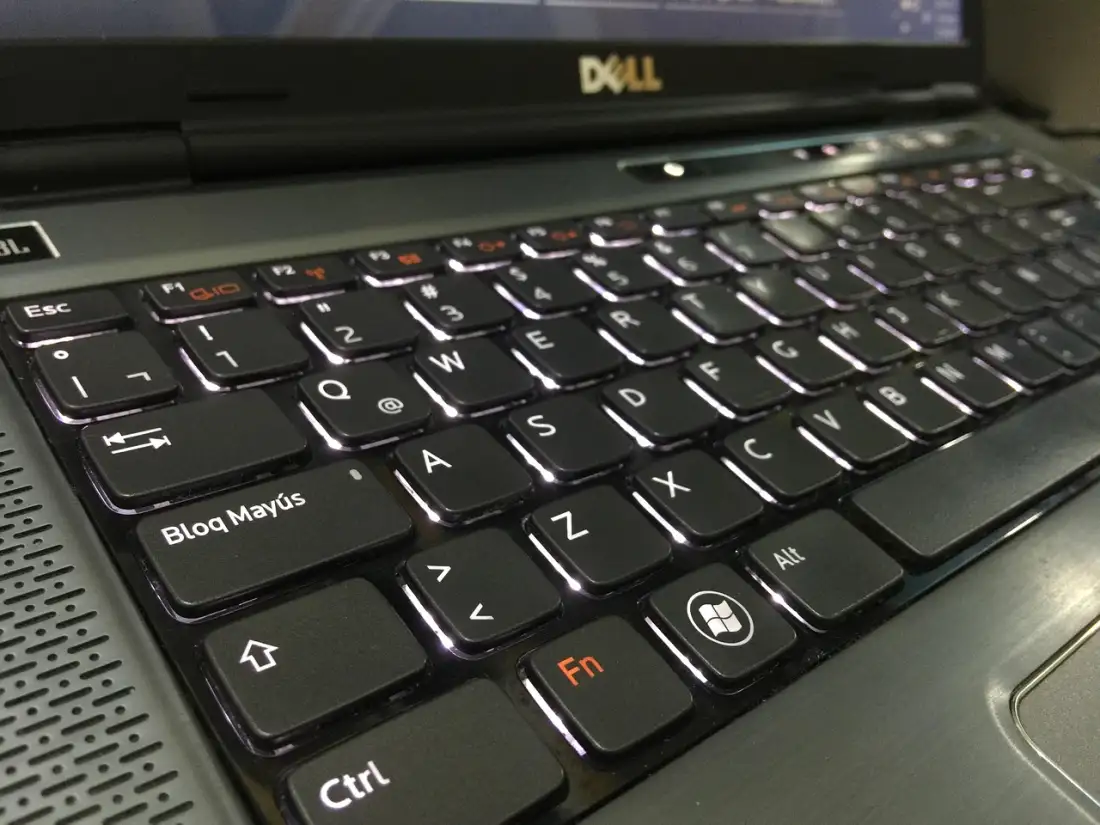
- Win + E — Datei-Explorer öffnen.
- Win + I — Einstellungen direkt aufrufen.
- Win + L — PC sperren (DSGVO-Pflicht beim Verlassen des Arbeitsplatzes).
- Win + D — Desktop zeigen / verstecken.
- Win + Z — Snap Layouts öffnen.
- Win + V — Zwischenablage-Verlauf (die letzten 25 kopierten Inhalte).
- Win + Punkt (.) — Emoji- und Symbol-Picker.
- Win + Shift + S — Bildschirm-Ausschnitt aufnehmen (Snipping Tool).
- Alt + Tab — Zwischen offenen Apps wechseln.
- Strg + Shift + T — Geschlossenen Browser-Tab wieder öffnen.
Wer mehr will: Microsoft pflegt eine vollständige Liste der Tastenkombinationen. Aber realistisch reicht die obige Top-10 für den Alltag.
Zwischenablage-Verlauf: Das unterschätzte Feature
Win + V öffnet den Zwischenablage-Verlauf — ein Feature, das seit Windows 10 existiert, aber in Windows 11 deutlich besser integriert ist. Statt nur den letzten kopierten Eintrag zu speichern, hält Windows die letzten 25 Einträge vor.
- Aktivieren beim ersten Aufruf: Win + V drücken, "Aktivieren" anklicken — fertig.
- Zugriff auf alte Einträge: Win + V öffnet die Liste, gewünschten Eintrag anklicken oder per Pfeiltasten auswählen.
- Wichtige Einträge anpinnen: Pin-Symbol klicken — der Eintrag bleibt auch nach Neustart erhalten.
- Cloud-Sync (optional): Mit Microsoft-Konto kann der Verlauf zwischen mehreren Windows-Geräten synchronisiert werden. Im Firmenkontext per Intune steuerbar — aus Datenschutzsicht oft besser deaktiviert.
In der Praxis nutzen wir den Verlauf täglich für Standardtexte, Snippets aus Konfigurationen, Vorlagen für E-Mails. Spart spürbar Zeit gegenüber Tools wie Ditto oder ClipClip, die früher dafür nötig waren.
Virtuelle Desktops: Kontexte sauber trennen
Virtuelle Desktops ermöglichen es, mehrere getrennte Arbeitsoberflächen parallel zu betreiben — einen für die laufende Hauptaufgabe, einen für E-Mail und Kommunikation, einen für Recherche.
- Neuen Desktop erstellen: Win + Strg + D oder Taskansicht-Button in der Taskleiste klicken > Neuer Desktop.
- Wechseln: Win + Strg + Pfeil links / rechts — fließend zwischen den Desktops.
- Schließen: Win + Strg + F4 schließt den aktiven Desktop, Fenster wandern auf den nächsten.
- App-Fenster verschieben: In der Taskansicht Fenster auf einen anderen Desktop ziehen.
- Hintergrund pro Desktop: Rechtsklick auf einen Desktop in der Taskansicht > Hintergrund wählen — hilft bei der visuellen Orientierung.
In Tests aus dem Stanford Distractions-Lab wurde gezeigt, dass Kontextwechsel zwischen mehr als drei Aufgaben die Produktivität um bis zu 40 Prozent senken. Virtuelle Desktops helfen, indem sie die offenen Fenster pro Kontext physisch trennen — nur die zur aktuellen Aufgabe gehörigen Fenster sind sichtbar.
Widgets: Sinnvoll oder Ablenkung?
Windows 11 hat Widgets prominent in die Taskleiste integriert — Win + W öffnet sie, links unten gibt es eine Wetter-Anzeige als Dauer-Pop-up. In der Theorie liefern sie schnellen Zugriff auf Wetter, Kalender, Aktien, To-Do, Nachrichten.
In der Praxis sind sie für die meisten Mitarbeiter eine Ablenkungsquelle. Microsoft hat den Widget-Bereich Anfang 2024 mit MSN-News und Werbung angereichert — was für eine fokussierte Arbeitsumgebung kontraproduktiv ist.
- Widget-Button aus Taskleiste entfernen: Rechtsklick auf Taskleiste > Taskleisteneinstellungen > Widgets aus.
- Wetter-Pop-up loswerden: Mit obigem Schritt erledigt.
- Falls Widgets behalten, aber News deaktivieren: Widget-Panel öffnen > oben rechts auf Profil klicken > Mein Feed verwalten > News-Quellen entfernen.
- Im KMU per Intune sperren: Über die Konfigurationsrichtlinie "AllowNewsAndInterests" auf 0 setzen — kein Mitarbeiter kann sie aktivieren.
Empfehlung: in produktiven Umgebungen Widgets komplett deaktivieren. Wer Wetter und Kalender braucht, hat das in Outlook und auf dem Smartphone besser.
Energie- und Akkueinstellungen: Mehr Laufzeit ohne Verzicht
Windows 11 hat ab Version 22H2 eine deutlich bessere Energieverwaltung als Windows 10. Mit ein paar gezielten Einstellungen lässt sich die Akkulaufzeit eines Notebooks im Alltag um 20 bis 30 Prozent verlängern.
- Energiemodus: Einstellungen > System > Energie und Akku > Energiemodus auf "Beste Energieeffizienz" stellen, wenn nicht gerade rendern oder kompilieren.
- Akkusparmodus: Aktiviert sich ab 20 Prozent automatisch — Schwelle nach Bedarf hochstellen (zum Beispiel 50 Prozent für Außendienstler).
- Bildschirm-Helligkeit dynamisch: Nightlight + adaptive Helligkeit (sofern Sensor vorhanden). Spart spürbar Akku.
- Hintergrund-Apps: Einstellungen > Apps > Installierte Apps > pro App > Erweiterte Optionen > Hintergrund-Berechtigungen auf Nie. Spart RAM und Akku.
- Effizienz-Modus im Task-Manager: Rechtsklick auf einen Prozess > Effizienzmodus aktivieren — drosselt CPU-hungrige Apps gezielt.
Storage Sense und Aufräumen: Speicherplatz automatisch freihalten
Storage Sense räumt automatisch auf — temporäre Dateien, Papierkorb, Downloads-Ordner ab einem gewissen Alter. Ist seit Windows 10 dabei, in Windows 11 deutlich besser konfigurierbar.
- Aktivieren: Einstellungen > System > Speicher > Storage Sense ein.
- Zeitplan: Wir empfehlen "Wenn der freie Speicher gering ist" plus zusätzlich monatlich.
- Papierkorb-Aufbewahrung: 30 Tage ist Standard — bei sicherheits-sensiblen Umgebungen auf 7 oder 14 Tage runter.
- Downloads-Ordner: Nicht automatisch leeren lassen, sonst sind versehentlich gespeicherte Dateien weg. Lieber manuell oder gar nicht.
- OneDrive Files-on-Demand: Aktivieren — Cloud-Dateien werden erst lokal heruntergeladen, wenn sie wirklich gebraucht werden. Spart auf einem 256-GB-SSD schnell 50 GB Platz.
Aus der Praxis: Was wir bei Hamburger KMU sehen
Im Onboarding bei einem typischen Hamburger Mittelständler mit 20 bis 50 Mitarbeitern finden wir bei Windows 11 fast immer dieselben Schwachstellen:
Das Aufräumen läuft in vier Schritten:
- Audit pro Gerät. Wir laufen mit unserem Audit-Skript durch alle Notebooks — Privacy-Einstellungen, Bitlocker-Status, Autostart-Liste, installierte Browser-Erweiterungen, Microsoft 365-Konfiguration.
- Intune-Profil bauen. Aus den Audit-Ergebnissen wird ein Intune-Konfigurationsprofil — Privacy-Defaults, Bitlocker erzwingen, Defender-Einstellungen, App-Whitelist. Einmal definiert, läuft es für alle.
- Rollout per Autopilot. Neue Geräte landen im Karton beim Mitarbeiter, der schaltet sie ein — Windows 11 zieht die Konfiguration aus der Cloud, Office wird installiert, OneDrive synchronisiert. Keine Vor-Ort-Einrichtung mehr nötig.
- Schulung in einer Stunde. Snap Layouts, Focus Sessions, Win + V, virtuelle Desktops. Wenn das einmal gezeigt wurde, nutzen es 80 Prozent der Mitarbeiter dauerhaft.
Wir hatten 22 Notebooks mit unterschiedlichen Konfigurationen — manche Mitarbeiter mit administrativen Rechten, manche ohne, Telemetrie überall an. Nach dem Intune-Rollout haben wir endlich einen einheitlichen Stand und die Mitarbeiter wissen, wie Snap Layouts und Focus Sessions funktionieren.
Häufige Fehler bei der Windows 11 Konfiguration
Aus über 200 Onboardings bei Hamburger KMU — die fünf typischsten Fehler:
- Windows 11 Home im Firmenkontext. Keine Domänen-Anbindung, kein Intune, kein Bitlocker zentral steuerbar. Pflicht ist Pro oder Enterprise.
- Bitlocker nicht aktiviert. Bei einem Diebstahl sind alle Daten lesbar. Bitlocker ist in Pro und Enterprise gratis dabei — per Intune mit einer Richtlinie zentral erzwingbar.
- Lokale Admin-Rechte für jeden Mitarbeiter. Sicherheitsrisiko — Malware kann sich verankern. Mitarbeiter laufen als Standard-User, Admin-Rechte nur per Just-in-Time über Intune.
- Telemetrie auf Voll und Werbe-ID an. DSGVO-Risiko, vermeidbar mit drei Klicks pro Gerät — oder einer Intune-Richtlinie für alle.
- Updates manuell. Wer Updates dem Mitarbeiter überlässt, hat Geräte mit drei Monaten Update-Rückstand. Update-Ringe in Intune erzwingen die Installation in einem definierten Wartungsfenster.
Mehr Hintergrund zu zentraler Geräteverwaltung in unserem Beitrag zum Modern Workplace mit Microsoft 365.
Wie Hagel IT bei der Windows 11 Konfiguration unterstützt
Wenn Sie Windows 11 in Ihrer Firma sauber aufgesetzt haben wollen, machen wir das Gleiche, was wir bei jedem Neukunden tun: ein 30-Minuten-Audit, ein Intune-Profil bauen, Autopilot einrichten, Mitarbeiter in einer Stunde schulen. Kein Lock-in, kein Pauschalangebot — Sie bekommen einen klaren Plan und einen Festpreis.
Als IT-Systemhaus Hamburg betreuen wir über 200 KMU in Norddeutschland — den Großteil mit Managed Workplace Services, die genau diese Konfigurationsarbeit als Festpreis enthalten. Mehr zur konkreten Sicherheits-Konfiguration finden Sie in unserem Beitrag Microsoft 365 Sicherheit und DSGVO. Und wenn Sie sich fragen, was so ein Setup kostet, finden Sie das in unserem Beitrag Kosten Intune Managed Service Hamburg.
Windows 11 in Ihrer Firma sauber aufsetzen — in 15 Minuten geklärt.
Kostenloses Erstgespräch mit Jens Hagel. Wir gehen Ihren aktuellen Stand durch und sagen Ihnen, was sich mit Intune und Autopilot zentralisieren lässt.
Erstgespräch buchen →Fazit: Windows 11 ist 2026 das Produktivitäts-Betriebssystem für KMU
Die Frage ist nicht mehr ob Windows 11, sondern wie gut es konfiguriert ist. Snap Layouts, Focus Sessions und der Zwischenablage-Verlauf bringen messbare Produktivitäts-Gewinne. Privacy-Standards und zentrale Verwaltung per Intune machen den Unterschied zwischen einer Firma mit DSGVO-Risiko und einer, die ihre Geräte im Griff hat.
Wer noch Windows 10 im Einsatz hat, sollte 2026 die Migration angehen — der Support ist seit Oktober 2025 ausgelaufen, Extended Security Updates kosten ab Jahr 2 deutlich. Und wer Windows 11 schon hat, aber nie über die Standard-Einstellungen hinaus konfiguriert hat: zwei Stunden Aufräumen lohnen sich definitiv.
Weiterführende Quellen: