

Webcam-Guide für IT-Entscheider in Kürze
Eine Webcam ist die kleine Kamera, die Sie in jedem Videocall sehen — sei es eingebaut im Laptop, extern per USB oder als zertifizierte Konferenzraum-Anlage. Für IT-Entscheider in Hamburger und norddeutschen Unternehmen ist sie kein Spielzeug mehr, sondern Teil der IT-Infrastruktur: Sie entscheidet, wie professionell Sie im Vertrieb wirken, wie produktiv hybride Teams arbeiten und wie sicher Ihre Mitarbeitenden vor unbefugten Zugriffen sind.
- Definition: Webcam = Digitalkamera mit USB- oder Netzwerk-Anbindung für Echtzeit-Video
- Standard 2026: Full HD (1080p) bei 30 fps, Autofokus, Privacy-Shutter
- Modern Workplace: Microsoft-Teams- oder Zoom-zertifiziert, zentral verwaltbar via Intune
- Privacy-Pflicht: DSGVO-Information, Aufnahme-Hinweise, klare Richtlinien
- Konferenzraum: Weitwinkel ab 120 Grad, Auto-Framing, Mikrofon-Array
Was ist eine Webcam?
Eine Webcam ist eine digitale Kamera, die Bild- und Tonsignale in Echtzeit an einen Computer überträgt. Der Begriff stammt aus den 1990er Jahren — die erste Webcam an der Universität Cambridge zeigte 1991 den Füllstand einer Kaffeekanne. Heute ist die Webcam Standardausstattung in jedem Notebook und damit eine der unauffälligsten, aber meistgenutzten IT-Komponenten in Unternehmen.
Technisch besteht jede Webcam aus drei Bausteinen:
- Bildsensor (CMOS): wandelt Licht in digitale Daten
- Optik mit Autofokus: bündelt das Bild auf den Sensor
- Encoder-Chip: komprimiert den Stream nach H.264, H.265 oder MJPEG
Die Daten gehen entweder per USB an den lokalen Rechner — dort übernimmt Windows, macOS oder Linux den Stream und reicht ihn an Microsoft Teams, Zoom oder Google Meet weiter — oder bei IP-Kameras direkt ins Netzwerk. Im Business-Umfeld dominieren USB-Modelle, weil sie mit jedem Laptop, jedem Konferenzraum-PC und jeder VDI-Umgebung sofort funktionieren.
Warum Webcams für IT-Entscheider strategisch sind
Hybride Arbeit ist gekommen, um zu bleiben. Laut der Bitkom-Studie zu Homeoffice und mobilem Arbeiten arbeitet heute knapp jede zweite Erwerbsperson zumindest teilweise außerhalb des Büros. Damit verschiebt sich der erste Eindruck Ihres Unternehmens vom Empfang in den Videocall — und damit auf die Webcam.
Für IT-Entscheider bedeutet das drei konkrete Aufgaben:
- Vertriebs- und Außenwirkung absichern — schlechtes Bild = unprofessionelle Wahrnehmung. Eine 30-Euro-Webcam ist im Vertrieb das günstigste Branding-Investment Ihres Jahres.
- Produktivität in hybriden Teams heben — schlechte Bild- und Tonqualität führt nachweislich zu Meeting-Müdigkeit und Mehraufwand bei Rückfragen.
- Datenschutz und Sicherheit gewährleisten — Webcams sind Endpunkte. Sie brauchen Treiber-Pflege, Privacy-Shutter-Pflicht und klare Nutzungsregeln.
„Wir sehen es täglich bei neuen Kunden: Vier von fünf Notebook-Webcams sind unter aller Würde — schlechtes Licht, Weichzeichner, miese Mikrofone. Eine Stunde Setup pro Mitarbeiter und 60 Euro Hardware machen den Unterschied zwischen wirken wie 1998 und wirken wie 2026."
 Jens HagelGründer, hagel IT-Services GmbH
Welche Arten von Webcams gibt es?
Integrierte Notebook- und Monitor-Webcams
Praktisch jedes Business-Notebook bringt eine 720p- oder 1080p-Webcam mit. Vorteil: keine zusätzliche Hardware, kein Kabel, keine Einrichtung. Nachteil: kleiner Sensor, schwaches Low-Light-Verhalten und meist Plastikoptik. Für interne Stand-ups reicht das. Für Kundengespräche, Sales-Demos oder Vorstellungsgespräche wirken integrierte Webcams oft amateurhaft — gerade bei den schmalen Bezel-Designs aktueller Notebooks, wo die Kamera unter den Bildschirm wandert und einen wenig schmeichelhaften Blickwinkel von unten liefert.
Externe USB-Webcams
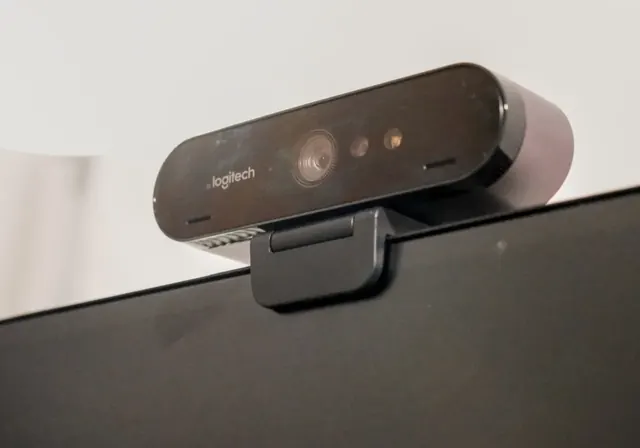
Der Goldstandard für Schreibtisch-Arbeitsplätze. Modelle wie Logitech Brio, Razer Kiyo Pro, Insta360 Link 2 oder die günstigere Logitech C920 liefern Full HD oder 4K, haben Autofokus, große Sensoren für gute Low-Light-Performance und einen mechanischen Privacy-Shutter. Kostenrahmen: 50 bis 250 Euro pro Arbeitsplatz.
Konferenzraum-Webcams
Für Besprechungs- und Schulungsräume genügen Schreibtisch-Webcams nicht — der Bildausschnitt ist zu eng und die Mikrofone reichen nicht. Hier kommen All-in-One-Konferenzanlagen ins Spiel: Logitech Rally Bar, Poly Studio X-Serie, Jabra PanaCast 50 oder Yealink MeetingBar. Sie kombinieren Weitwinkel ab 120 Grad, Auto-Framing per KI, Mikrofon-Arrays mit Beamforming und sind als Microsoft-Teams- oder Zoom-Room-zertifiziert ausgewiesen.
IP-Kameras und Spezialgeräte
IP-Kameras sind streng genommen keine Webcams im klassischen Sinn — sie streamen direkt ins Netzwerk und werden für Videoüberwachung, Tor- und Empfangskameras oder Produktionsmonitoring genutzt. Sie gehören in eine eigene Sicherheitsarchitektur (VLAN, Zugriffskontrolle, dokumentierter Aufnahmezweck) und nicht in dieselbe Kategorie wie Ihre Teams-Kamera.
Welche Webcam für welchen Einsatz?
- Außendienst-Notebook: integrierte Webcam reicht, optional kompakte Stick-Webcam für Hotelzimmer
- Innendienst-Schreibtisch: externe Full-HD-Webcam (z. B. Logitech C920 / Brio 300)
- Geschäftsführung & Vertrieb: 4K-Webcam mit Autofokus, separates Mikrofon oder Headset
- Empfang / Bewerbungsgespräche: 4K mit guter Low-Light-Performance
- Konferenzraum bis 8 Personen: Soundbar-Konferenzanlage (Poly Studio X30, Logitech Rally Bar Mini)
- Konferenzraum ab 12 Personen: Kamera + separate Mikrofone/Decken-Mikros

Worauf Sie beim Kauf achten sollten
Auflösung und Bildrate
Full HD (1920x1080) bei 30 fps ist 2026 das absolute Minimum. 4K (3840x2160) hat zwei Vorteile: erstens digitales Hineinzoomen ohne Qualitätsverlust, zweitens spürbar bessere Bildqualität auch im 1080p-Stream — weil der größere Sensor mehr Licht einfängt. Für Microsoft Teams, das ohnehin auf 1080p herunterregelt, lohnen sich 4K-Modelle nur, wenn auch aufgezeichnet, gestreamt oder geschult wird.
Sensor und Lichtempfindlichkeit
Wichtiger als die Auflösung ist der Sensor. Ein größerer CMOS-Sensor mit guter Lichtempfindlichkeit (ab f/2.0) macht aus dem grauen Hamburger Bürofenster ein gleichmäßig ausgeleuchtetes Bild. Achten Sie auf Stichworte wie HDR, Auto-Exposure und Low-Light-Korrektur.
Sichtfeld
70 bis 90 Grad sind ideal für eine Person am Schreibtisch. Über 90 Grad werden für zwei Personen oder kleine Räume sinnvoll. Über 120 Grad wirken am Einzelarbeitsplatz wie eine Fischauge-Aufnahme — sehen Sie unbedingt den Blickwinkel im Datenblatt nach.
Mikrofon, oder lieber nicht?
Praktisch jede Webcam hat ein Mikrofon eingebaut. Das ist bequem für Einzelplätze. Sobald Sie ernsthaft Audio brauchen, gehört die Webcam ans Bild und das Mikrofon ans Headset oder ans separate Tisch-Mikrofon — sonst hört Ihr Gegenüber jeden Tastenanschlag und das Brummen Ihres Lüfters.
Privacy-Shutter
Eine mechanische Abdeckung ist 2026 Pflicht — keine Software, sondern ein physischer Schieber. Webcams ohne Shutter können Sie mit den klassischen Klebe-Slidern für 2 Euro nachrüsten.
Zertifizierungen
Für Microsoft-Teams-Umgebungen lohnt der Blick auf die Liste der Teams-zertifizierten Geräte. Zertifizierte Webcams und Konferenzanlagen sind getestet, lassen sich zentral verwalten und vermeiden Treiber-Probleme im Rollout.
Webcams sicher betreiben: das Privacy- und Compliance-Pflichtprogramm
Camfecting und unauthorized access
Schadsoftware kann Webcams unbemerkt aktivieren. Das BSI empfiehlt Privacy-Shutter, aktuelle Treiber, Endpoint-Protection und Multi-Faktor-Authentifizierung für alle Konten, die Webcam-Streams aufzeichnen oder freigeben dürfen. Im Modern Workplace decken wir das mit Microsoft 365 Business Premium und Defender for Business standardmäßig ab.
DSGVO und Aufnahme-Hinweise
Sobald eine Videokonferenz aufgezeichnet wird oder Bewerber, Mitarbeiter oder Kunden gefilmt werden, gilt die DSGVO. Pflicht sind:
- transparente Information vor dem Call (Hinweis: Dieses Meeting wird aufgezeichnet)
- klare Rechtsgrundlage (in der Regel Einwilligung oder berechtigtes Interesse)
- definierte Speicherorte und Löschfristen
- bei Mitarbeitenden: Beteiligung des Betriebsrats nach §87 BetrVG
Weitere Praxis-Tipps haben wir in unserer Datenschutz-Checkliste 2026 zusammengefasst.
IP-Kameras im Netzwerk
IP-Kameras gehören grundsätzlich in ein eigenes VLAN, hinter eine Firewall, mit individuellem Passwort und ohne Zugang ins Internet. Standardpasswörter wie admin/admin sind weiterhin der häufigste Einfallsweg in Unternehmensnetze.
Webcam-Rollout in 5 Schritten
- Bedarf erfassen: Wer braucht Schreibtisch-Setup, wer Konferenzraum, wer 4K?
- Geräte standardisieren: 1-2 Modelle pro Use Case, kein Wildwuchs
- Zentral verwalten: Über Intune Treiber, Standard-Einstellungen und App-Zugriffe steuern
- Mitarbeiter schulen: 15-Minuten-Mini-Training zu Licht, Position und Mute
- Privacy & Update-Zyklus: Shutter-Pflicht, halbjährlicher Treiber-Check
Webcams im Modern Workplace mit Microsoft 365
In einer typischen Hamburger KMU-Umgebung sieht eine saubere Webcam-Strategie so aus:
- alle Mitarbeitenden bekommen ein Notebook mit integrierter Webcam plus eine externe Schreibtisch-Webcam für den Hauptarbeitsplatz
- Konferenzräume bekommen Microsoft-Teams-zertifizierte Soundbars
- Treiber, Standard-Einstellungen und App-Berechtigungen kommen zentral aus Microsoft Intune
- Mikrofon-Zugriff und Bildschirmaufzeichnung sind über Endpoint-Richtlinien geregelt
- Aufzeichnungen landen in OneDrive oder Stream, mit klar definierten Aufbewahrungsfristen
Der Aufwand für so ein Setup ist überschaubar. Wir machen das in der Regel als Teil unserer Modern-Workplace-Pakete — von der Hardwarebestellung über das Intune-Profil bis zur Schulung der Anwender.
„Wir hatten 17 verschiedene Webcam-Modelle im Einsatz, niemand wusste, was funktioniert. hagel IT hat das in zwei Wochen sortiert: ein Schreibtisch-Modell, ein Konferenzraum-System, alles in Teams zertifiziert. Seitdem keine Support-Tickets mehr zu Audio oder Video."
Häufige Stolperfallen bei Webcams im Unternehmen
- Kein Standard: jeder Mitarbeiter kauft selbst — am Ende 12 Modelle, kein einheitliches Bild, doppelt so viele Support-Tickets
- Vergessene Treiber: Webcam-Hersteller liefern oft eigene Treiber-Suites nach. Ohne zentrales Management werden die nie aktualisiert.
- Mikrofon-Konflikte: Webcam-Mikrofon und Headset-Mikrofon kämpfen um die Standard-Einstellung. Wir setzen das Headset per Policy fest.
- Unzureichende Bandbreite: Full HD braucht ca. 2 Mbit/s im Upload, 4K eher 5-8 Mbit/s. Mehr dazu im Artikel zur Bandbreite im Home-Office.
- Datenschutz-Lücke: Aufzeichnung ohne Hinweis, ohne Rechtsgrundlage, ohne Löschplan. Klassisches DSGVO-Foul.
Trends 2026: KI im Bild, Auto-Framing und Smart Cameras
Die spannendste Entwicklung sind nicht höhere Auflösungen, sondern KI-Funktionen direkt im Webcam-Chip:
- Auto-Framing: die Kamera erkennt den Sprecher und schwenkt automatisch — auch bei mehreren Personen im Raum
- Hintergrund-Unschärfe in Hardware: entlastet das Notebook, weniger Lüfterlärm
- Eye-Contact-Korrektur: Software wie NVIDIA Broadcast oder Apples FaceTime-Augenkontakt-Funktion gleicht den Blick auf das Display zur Kameraperspektive an
- On-Device-Audio-AI: Filter wie Krisp oder Microsoft-Teams-Sprachisolierung blenden Tastatur, Hund und Bahn-Durchsagen aus
Für IT-Entscheider heißt das: Bei der nächsten Beschaffung lieber drei Modelle vergleichen, statt blind beim Vorgängermodell zu bleiben — der Sprung der letzten zwei Jahre ist real.
Das Wichtigste in drei Sätzen
Webcams sind keine Beschaffungs-Petitesse, sondern Teil Ihrer Außenwirkung und Ihrer Endpoint-Sicherheit. Standardisieren Sie 1-2 Modelle, verwalten Sie sie zentral über Intune und investieren Sie 15 Minuten Schulung pro Mitarbeitenden. Der Rest ist Ergebnis: professionelle Calls, weniger Tickets, zufriedene Kunden.
Kurz gefragt: Wie hagel IT Sie bei der Webcam-Strategie unterstützt
Wir übernehmen den ganzen Prozess: Bedarfsanalyse, Hardware-Auswahl, Beschaffung, Intune-Profil, Rollout, Schulung. Für Hamburger KMU gehört das zum festen Leistungsumfang unserer Managed IT Services Hamburg. Für Bestandskunden mit eigenem IT-Team unterstützen wir punktuell als Co-Managed-IT-Partner.
Webcam-Chaos? Wir räumen auf.
15 Minuten Erstgespräch — wir hören uns an, was bei Ihnen läuft, und sagen ehrlich, ob es einen Hebel gibt.
Erstgespräch buchen →