


Inhalt in Kürze
- Drei Speicherarten, drei Aufgaben: RAM hält aktive Programme bereit (flüchtig), SSD speichert Dateien dauerhaft auf dem Gerät, OneDrive sichert sie online und macht sie geräteübergreifend verfügbar. Wer plant, muss alle drei zusammen denken.
- Business-PC 2026 — die klare Empfehlung: 16 GB DDR5-RAM (Minimum), besser 32 GB. 512 GB NVMe-SSD (Minimum), 1 TB für anspruchsvollere Rollen. 1 TB OneDrive über Microsoft 365 für jeden Nutzer.
- 8 GB RAM sind durch: Windows 11, Teams und ein Browser mit ein paar Tabs reißen die 8-GB-Grenze täglich. Geräte mit 8 GB sollten 2026 ersetzt oder aufgerüstet werden.
- Cloud-First reduziert lokal nötig: Wer konsequent OneDrive und SharePoint nutzt, kommt auch im KMU-Alltag mit 256 GB SSD aus — vorausgesetzt, die Internetleitung trägt das mit.
- 30 Prozent Puffer einplanen: Updates, neue Software und wachsende Dateien fressen Speicher schneller als gedacht. Rechnen Sie nie mit dem Bedarf von heute, sondern mit dem von übermorgen.
Der Gerätespeicher entscheidet, wie schnell ein Arbeitsplatz reagiert, wie viele Dateien lokal liegen und wie reibungslos die Microsoft-365-Welt funktioniert. Wir sehen in der Praxis täglich, wie unterdimensionierte Geräte ganze Teams ausbremsen — und wie ein Upgrade um 100 Euro pro Arbeitsplatz die Produktivität spürbar hebt.
Dieser Leitfaden ist die kompakte Antwort auf die Frage, wie viel RAM, SSD und Cloud-Speicher ein moderner Büro-PC 2026 wirklich braucht. Mit klaren Empfehlungen, Tabellen nach Anwendungsfall und einer Checkliste, die Sie sofort durchgehen können.
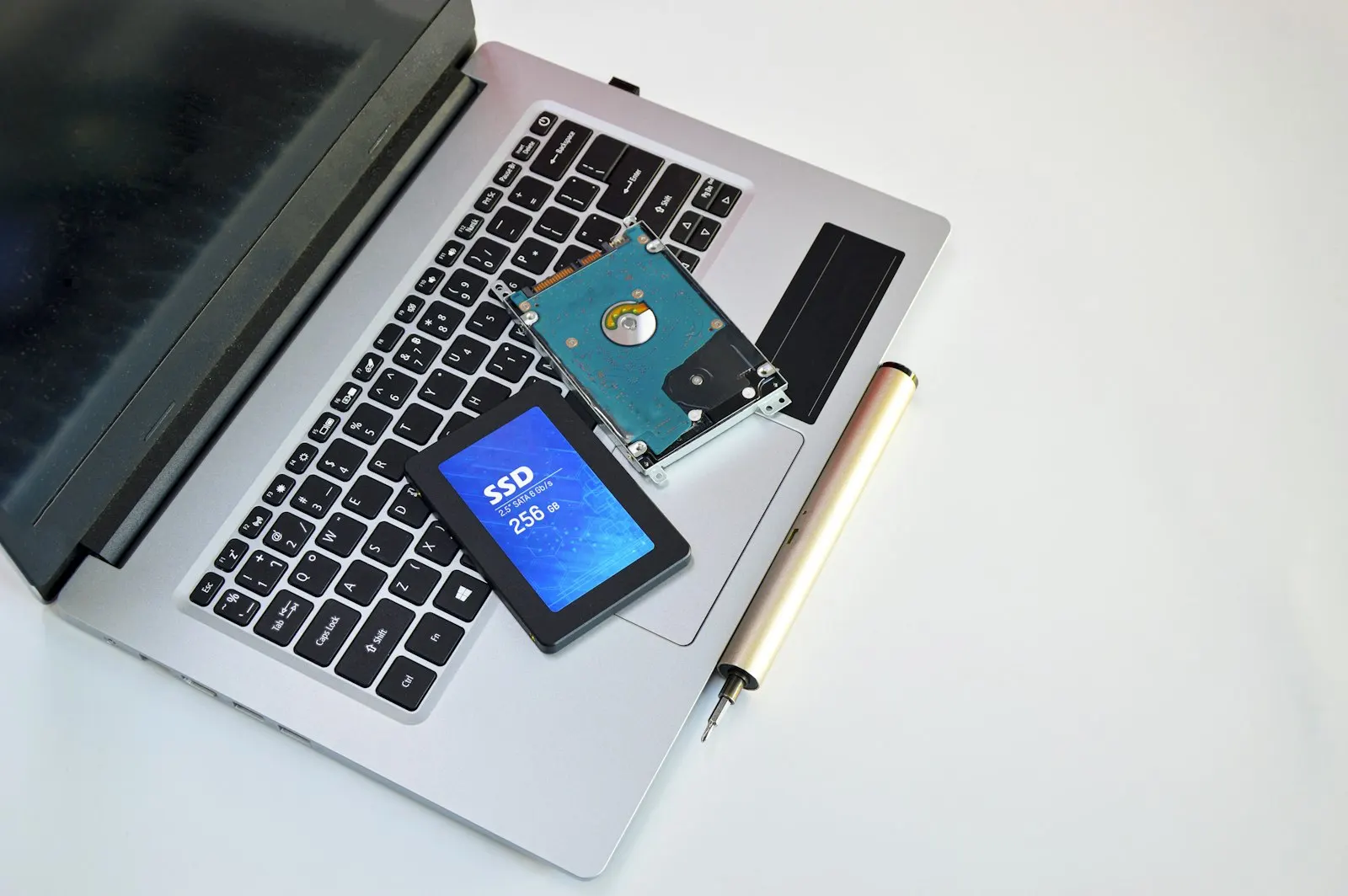
Was ist Gerätespeicher? Featured-Snippet-Antwort 2026
Gerätespeicher (Internal Storage) ist der eingebaute Festspeicher von Computern, Smartphones und Tablets. 2026 Empfehlung für Business-Geräte: 256 GB SSD Minimum (Office-Notebook ohne CAD/Video), 512 GB SSD Standard (Office mit Cloud-Sync), 1 TB SSD für Power-User (lokale Datenarchive), 2 TB+ für CAD-, Video- und KI-Workstations. NVMe-SSDs (PCIe 4.0/5.0) sind 2026 Pflicht — kein SATA mehr für Neukauf.
Gerätespeicher-Empfehlung 2026 — nach Rolle
| Rolle | SSD-Größe | SSD-Typ | Beispiel-Modelle |
|---|---|---|---|
| Cloud-First-Arbeitsplatz (alles in OneDrive/SharePoint) | 256 GB | NVMe PCIe 4.0 | Samsung 980, WD Blue SN580 |
| Office-Standard (Mix aus lokal und Cloud-Sync) | 512 GB | NVMe PCIe 4.0 | Samsung 990 Pro, WD Black SN850X |
| Power-User (Controlling, Marketing, lokale Datenarchive) | 1 TB | NVMe PCIe 4.0 | Samsung 990 Pro 1 TB, WD Black SN850X 1 TB |
| CAD, Video-Editing, KI-Workstation | 2 TB+ | NVMe PCIe 5.0 | Crucial T705, Samsung 9100 Pro |
Konkrete Hardware-Wahl 2026: Für Office-Standard reicht eine PCIe-4.0-NVMe wie die Samsung 990 Pro (7.450 MB/s lesend) oder die WD Black SN850X. Wer eine Workstation für Video-Schnitt oder lokale KI-Modelle aufsetzt, greift zur PCIe-5.0-Klasse — die Crucial T705 erreicht über 14.000 MB/s und macht das Laden großer Datasets spürbar schneller. SATA-SSDs (Samsung 870 EVO etc.) sind 2026 nur noch für Bestands-Upgrades sinnvoll, nicht für Neugeräte.
Mehr Details zur richtigen Beschaffung im Rahmen unserer Managed IT Services. Vertiefend dazu: Arbeitsspeicher (RAM) einfach erklärt und Hardware-Leasing vs. Kauf — Entscheidungshilfe.
Was ist Gerätespeicher überhaupt?
Der Begriff Gerätespeicher wird im Alltag oft als Sammelbezeichnung verwendet — und genau hier entstehen die meisten Fehlentscheidungen beim Einkauf. Wer beim Händler nur auf die SSD-Größe schaut, übersieht die zwei anderen Speicherarten, die eine moderne Arbeitsumgebung tragen.
In der Praxis unterscheiden wir drei Kategorien:
- RAM (Arbeitsspeicher): flüchtiger Speicher für aktive Programme. Beim Ausschalten weg. Bestimmt, wie viele Anwendungen gleichzeitig flüssig laufen.
- SSD oder HDD (Festspeicher): dauerhafter Speicher für Betriebssystem, Programme und lokale Dateien. SSDs sind seit Jahren Standard, HDDs gehören nur noch in Backup-Systeme oder Datengräber.
- Cloud-Speicher (OneDrive, SharePoint): online ablegbar, geräteunabhängig erreichbar, durch Microsoft 365 in jedem Business-Plan enthalten.
Erst wenn alle drei zusammen passen, fühlt sich ein Arbeitsplatz schnell an. Eine fette SSD bei zu wenig RAM bringt nichts. 64 GB RAM bei einer randvollen 256-GB-SSD ebenso wenig.
RAM, SSD und Cloud im direkten Vergleich
| Speicherart | Funktion | Typische Größe (Business 2026) | Geschwindigkeit | Was passiert bei zu wenig? |
|---|---|---|---|---|
| RAM (Arbeitsspeicher) | Hält aktive Programme bereit | 16–32 GB DDR5 | Extrem schnell, flüchtig | System wird träge, swappt auf SSD |
| NVMe-SSD (M.2) | Speichert Dateien dauerhaft, lädt das OS | 512 GB – 1 TB | Bis 7.000 MB/s (Gen4) | Boot dauert ewig, Anwendungen hängen |
| SATA-SSD | Älterer Standard, in Bestandsgeräten verbreitet | 256 GB – 1 TB | Ca. 550 MB/s | Spürbar langsamer als NVMe |
| HDD (mechanisch) | Massendatenspeicher, fast nur noch in NAS/Backup | 1–4 TB | Ca. 150 MB/s | Im Arbeitsplatz unzumutbar |
| OneDrive (Cloud) | Geräteunabhängiger Zugriff, automatisches Sync | 1 TB pro M365-Nutzer | Abhängig von Internetleitung | Lokale SSD läuft voll, kein Backup |
Die drei großen Hebel für Performance liegen in dieser Reihenfolge: genug RAM zuerst, dann eine schnelle NVMe-SSD, dann sauber konfiguriertes OneDrive. CPU und Grafik sind in 95 Prozent aller Office-Szenarien nicht das Bottleneck — Speicher schon.
Wenn ein Mitarbeitender klagt, sein Rechner sei "langsam geworden", prüfen wir zuerst RAM-Auslastung und freien SSD-Platz — in 8 von 10 Fällen ist das die Ursache, nicht die CPU. Mehr zu unserem Ansatz unter Managed Workplace Services.
Wie viel RAM brauchen Sie wirklich?
Die ehrliche Antwort hängt von der Rolle ab. Ein Sachbearbeiter mit Outlook und Word braucht weniger als ein Controller mit drei parallel offenen Excel-Modellen plus Power-BI-Reports. Wir empfehlen unseren Kunden seit Anfang 2025 eine RAM-Staffelung nach Anwendungsfall:
| Anwendungsfall | RAM-Empfehlung 2026 | Begründung |
|---|---|---|
| Empfang, Außendienst, einfache Sachbearbeitung | 16 GB | Outlook + Word + Browser, kaum parallel |
| Standard-Office (Sales, Backoffice, Buchhaltung) | 16–32 GB | Teams im Hintergrund, Browser mit 15+ Tabs |
| Controlling, Projektleitung, Marketing | 32 GB | Große Excel-Modelle, parallele Tools, Adobe |
| Entwicklung, Architektur, Bildbearbeitung | 32–64 GB | IDEs, CAD, Photoshop/Lightroom, lokale VMs |
| Spezial: Video, große Datenbanken, KI lokal | 64 GB+ | Premiere, Datasets, lokale LLMs, GIS |
Microsoft selbst nennt für Windows 11 offiziell 4 GB als Minimum — das ist die Untergrenze, bei der das System überhaupt startet, nicht die Zahl, mit der man arbeiten will. Tom’s Hardware und c’t kommen in aktuellen Tests übereinstimmend zum Ergebnis: 16 GB sind 2026 das Minimum, 32 GB der Sweet-Spot für längere Nutzungsdauer.
Warum 8 GB endgültig durch sind
Drei Beobachtungen aus 80+ ausgerollten Geräten allein im letzten Quartal:
- Windows 11 belegt im Leerlauf rund 4 GB. Inklusive Defender, Update-Service, Such-Indexierung.
- Microsoft Teams zieht 1 bis 2 GB, sobald ein Call läuft. Mit Bildschirmübertragung mehr.
- Edge oder Chrome mit zehn Tabs sind locker 2 bis 4 GB. Jeder Webex- oder Asana-Tab kommt oben drauf.
Bei 8 GB landet das System permanent im Pagefile — Windows lagert RAM-Inhalte auf die SSD aus. Das macht den Rechner spürbar langsam und verschleißt zusätzlich die SSD durch ständige Schreibzugriffe. 8 GB sind 2026 keine Sparmaßnahme mehr, sondern eine Produktivitätsbremse.
DDR4 oder DDR5?
Seit 2024 ist DDR5 der Standard in neuen Business-Laptops. Die Mehrkosten gegenüber DDR4 liegen bei wenigen Euro, die Bandbreite ist deutlich höher (bis 39 GB/s gegenüber rund 25 GB/s bei DDR4-3200). Wer ein neues Gerät beschafft, greift zu DDR5 — Punkt.
Bestandsgeräte mit DDR4 muss niemand zwingend tauschen. Solange die Kapazität stimmt (16 GB+), reicht DDR4 für klassische Office-Arbeit problemlos. Beim Upgrade gilt aber: die Riegel müssen identisch sein (gleiche Frequenz, gleiche Größe, möglichst gleicher Hersteller). Mischmasch bremst, statt zu beschleunigen.
SSD richtig dimensionieren — NVMe ist Pflicht
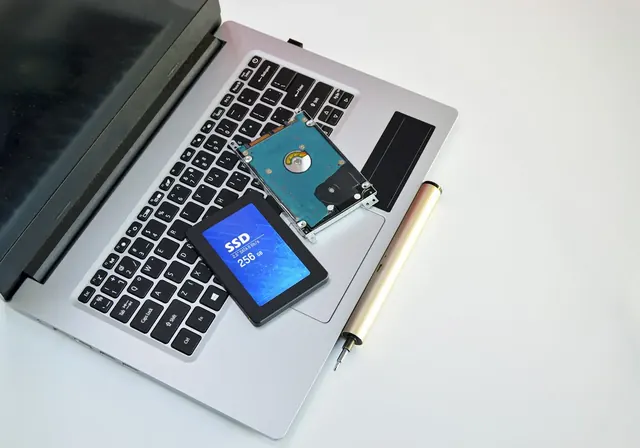
Bei der Festplatte gilt 2026 nur noch eine Devise: NVMe-SSD im M.2-Format. Alles andere ist veraltet. Mechanische Festplatten (HDDs) gehören in Backup-Systeme und Datenarchive, nicht in den Arbeitsplatz. Selbst SATA-SSDs (die alten 2,5-Zoll-Modelle) sind nur noch in Bestandsgeräten zu finden — bei jedem Neukauf darauf achten, dass eine NVMe-SSD verbaut ist.
Empfehlung nach Rolle
| Anwendungsfall | SSD-Empfehlung 2026 | Worauf achten? |
|---|---|---|
| Cloud-First-Arbeitsplatz (alles in OneDrive/SharePoint) | 256–512 GB NVMe | Internetleitung muss tragen |
| Standard-Büro (Mix aus lokal und Cloud) | 512 GB NVMe | M.2 PCIe Gen3 oder Gen4 |
| Power-User mit großen lokalen Dateien | 1 TB NVMe | Gen4 oder Gen5 für Foto/Video |
| Entwickler, Architekten, Mediengestalter | 1–2 TB NVMe | DRAM-Cache, hohe TBW-Werte |
| Workstation für Video/CAD/Datenbanken | 2 TB+ NVMe Gen4/5 | Eventuell zwei SSDs (System + Daten) |
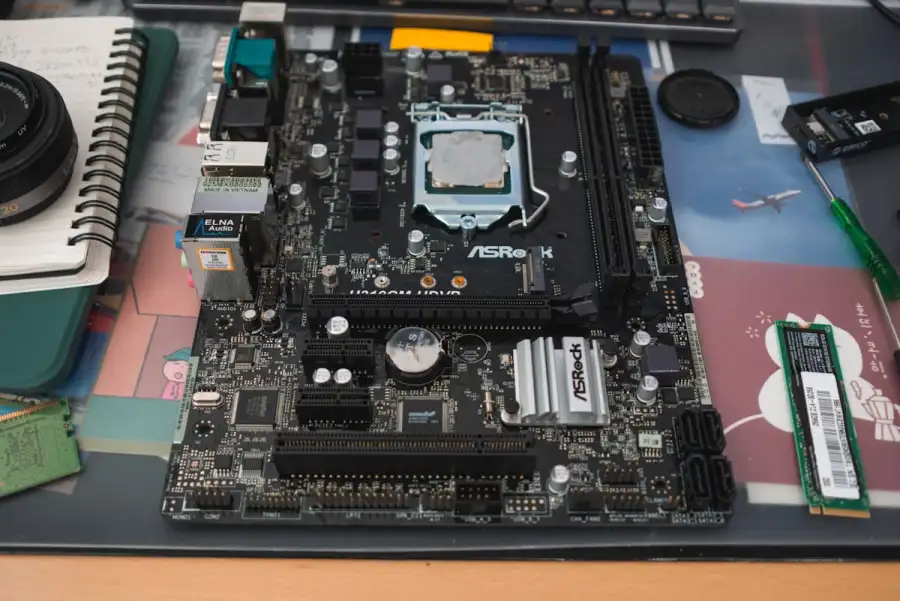
Cloud-First reduziert den lokalen Bedarf
Ein Beispiel aus unserer Praxis: Bei einer Hamburger Werbeagentur mit 18 Mitarbeitern haben wir Anfang 2026 die Hardware-Spec runtergeschraubt — von 1 TB auf 512 GB SSD pro Gerät. Möglich, weil alle Projektdateien in SharePoint liegen und über OneDrive bedarfsgerecht synchronisiert werden (Files-on-Demand). Das spart pro Gerät rund 80 Euro Hardwarekosten — bei 18 Arbeitsplätzen also 1.440 Euro, ohne Performance-Einbußen.
Voraussetzung dafür:
- Stabile Internetleitung mit echten 100/40 Mbit/s oder mehr (Glasfaser).
- Files-on-Demand in OneDrive aktiviert (Standard, sollte aber geprüft werden).
- Sauber durchdachte SharePoint-Struktur — sonst landet alles wieder im lokalen Download-Ordner.
Wer das nicht hat, fährt mit 1 TB lokal weiterhin besser. Die Grundregel bleibt aber: NVMe statt SATA, M.2 statt 2,5 Zoll. Die SSD-Kaufberatung von ComputerBase liefert eine gute Übersicht über aktuelle Modelle und Performance-Klassen.
Wir kaufen für Kunden grundsätzlich keine Geräte mehr mit weniger als 16 GB RAM und ohne NVMe-SSD ein. Das ist 2026 nicht mehr verhandelbar — alles andere ist Geld, das innerhalb von zwei Jahren ein zweites Mal investiert werden muss.
 Jens HagelGründer, hagel IT-Services GmbH
OneDrive: Wie viel Cloud-Speicher steckt in Microsoft 365?
OneDrive for Business ist der persönliche Cloud-Speicher in Microsoft 365 — automatisch in allen gängigen Business-Plänen enthalten. Wer Microsoft 365 hat, hat OneDrive. Punkt. Wir erleben aber häufig, dass dieser Cloud-Speicher gar nicht aktiv genutzt wird, obwohl er bereits bezahlt ist.
OneDrive-Kontingent nach Plan
| Microsoft-365-Plan | OneDrive pro User | Desktop-Apps | Erweiterung möglich? |
|---|---|---|---|
| Microsoft 365 Business Basic | 1 TB | Nein (nur Web) | Bis 5 TB ab 5 Lizenzen |
| Microsoft 365 Business Standard | 1 TB | Ja | Bis 5 TB ab 5 Lizenzen |
| Microsoft 365 Business Premium | 1 TB | Ja + Defender | Bis 5 TB ab 5 Lizenzen |
| Microsoft 365 Apps for Business | 1 TB | Ja | Bis 5 TB ab 5 Lizenzen |
| Microsoft 365 E3 / E5 | 1 TB → 5 TB | Ja | Auf Antrag bis unlimited |
Quelle: aktuelle OneDrive-Dienstbeschreibung von Microsoft.
Was 1 TB bedeutet: Rund 500.000 Word-Dokumente. Oder 250.000 Fotos in voller Auflösung. Oder 200 Stunden 1080p-Video. Für eine einzelne Person reicht das in den allermeisten Fällen mehrfach aus.
SharePoint kommt obendrauf
Zusätzlich zum persönlichen OneDrive bekommt jedes Microsoft-365-Abonnement gemeinsamen SharePoint-Speicher für die Organisation: 1 TB Grundvolumen plus 10 GB pro gekaufter Lizenz. Eine Firma mit 20 Lizenzen hat also 1,2 TB SharePoint zusätzlich zu den 20 × 1 TB OneDrive — zusammen rund 21 TB Cloud-Speicher, die in jedem Business-Standard-Tarif schon bezahlt sind.
Genau hier liegt der größte ungenutzte Hebel im Mittelstand. Wir sehen täglich Kunden, die für 12 Euro pro User und Monat einen Microsoft-365-Plan bezahlen — und davon 80 Prozent der Funktionen nicht aktiv haben.
Wichtig: OneDrive ist kein Backup
Dieser Punkt landet bei uns in jedem Onboarding-Gespräch in fetter Schrift auf dem Whiteboard. OneDrive synchronisiert — es sichert nicht. Wenn Sie eine Datei löschen, ist sie zwar 30 Tage im Papierkorb, dann aber weg. Wenn Ransomware den Rechner verschlüsselt, werden die verschlüsselten Versionen brav in die Cloud synchronisiert. Wenn ein Account kompromittiert wird, sind die Daten in beiden Welten verloren.
Microsoft selbst weist im Servicevertrag explizit darauf hin, dass die Datensicherung Aufgabe des Kunden ist. Eine zusätzliche Microsoft-365-Backup-Lösung (z.B. Veeam, Acronis oder spezialisierte Anbieter) ist 2026 keine Option, sondern Standard. Mehr dazu in unseren Managed IT Services.
In 5 Schritten zur richtigen Speicher-Spec
Wenn Sie für Ihr Unternehmen neue Geräte beschaffen oder Bestandsgeräte überprüfen wollen, gehen wir intern immer dieselbe Reihenfolge durch:
- Rolle definieren: Welche Software läuft täglich parallel? Reine Sachbearbeitung, Power-User-Excel, CAD, Bildbearbeitung? Davon hängt die RAM-Klasse ab.
- RAM festlegen (Mindestmaß): 16 GB für Standard, 32 GB für Power-User, 64 GB für Spezialisten. Lieber eine Stufe großzügiger — RAM kann man bei verlöteten Modulen später nicht mehr nachrüsten.
- SSD wählen: 512 GB NVMe ist 2026 die Standard-Antwort. Cloud-First-Setups kommen mit 256 GB aus, lokale Power-User brauchen 1 TB+.
- Cloud-Strategie klären: Wie wird Microsoft 365 wirklich genutzt? OneDrive plus SharePoint plus Teams aktiv — oder nur Outlook? Erst danach lässt sich der lokale SSD-Bedarf realistisch schätzen.
- Backup-Lösung mitbestellen: Microsoft 365 ohne separates Backup ist 2026 ein offenes Risiko. Sofort mitplanen, nicht "später".
Unsicher, welche Hardware-Spec für Ihr Team wirklich passt?
15 Minuten Erstgespräch — kostenlos. Wir schauen uns Ihre Rollen an und nennen konkrete Hardware-Empfehlungen, ohne Verkaufsdruck.
Erstgespräch buchen →Speicher-Checkliste für Ihr Unternehmen
- RAM-Audit: Haben alle Arbeitsplätze mindestens 16 GB? Geräte mit 8 GB sind 2026 nicht mehr produktiv — entweder Riegel nachrüsten (wenn möglich) oder ersetzen.
- SSD-Typ prüfen: Sind alle Festplatten NVMe-SSDs? Mechanische HDDs in Arbeitsplätzen unbedingt austauschen — der Performance-Unterschied ist drastisch.
- Speicherauslastung: Sind die SSDs zu mehr als 80 Prozent gefüllt? Dann fallen Schreibgeschwindigkeit und Lebensdauer messbar ab. Aufräumen oder upgraden.
- OneDrive aktiv? Synchronisiert OneDrive bei jedem Mitarbeitenden? Files-on-Demand aktiviert? Wenn nein: ein klassischer Quick-Win.
- SharePoint-Struktur: Liegen Projektdateien strukturiert in SharePoint oder verstreut auf lokalen Laufwerken? Sauber organisiert spart lokalen Speicher und vereinfacht Backups.
- Microsoft-365-Backup: Gibt es eine separate Backup-Lösung für M365? Falls nein: Pflichtaufgabe für 2026.
- Lebenszyklus klar: Sind Anschaffungsdatum und geplantes Ersatzdatum jedes Geräts dokumentiert? Vier Jahre sind ein guter Richtwert.
- Garantie & Support: Laufen alle Geräte noch in der Herstellergarantie? Bei Business-Geräten lohnt sich der Pro-Support-Aufpreis fast immer.
Typische Stolperfallen — und wie wir sie umgehen
In der Beschaffungsberatung sehen wir bei mittelständischen Kunden immer wieder dieselben drei Fehler:
- Nur auf den Preis schauen. Ein 8-GB-Laptop für 600 Euro kostet bei zwei Jahren Lebensdauer effektiv mehr als ein 32-GB-Gerät für 1.200 Euro mit fünf Jahren Lebensdauer. Wir rechnen Lebenszykluskosten, nicht Anschaffungspreise.
- Verlöteten RAM ignorieren. In modernen Ultrabooks ist der RAM oft fest auf dem Mainboard — nicht aufrüstbar. Wer hier zu knapp einkauft, sitzt auf dem Wert fest. Beim Neukauf einmalig richtig dimensionieren.
- Cloud-Speicher als “kostenlos” abhaken. OneDrive ist im M365-Abo enthalten, aber das Setup, die Schulung, die Backup-Strategie kosten Aufmerksamkeit. Wer Cloud nur “an” hat, aber niemand zeigt, wie es richtig genutzt wird, zahlt für ungenutzte Lizenzen.
Wir wollen uns nicht um IT kümmern müssen. Wenn ein neuer Mitarbeiter kommt: Laptop da, E-Mail eingerichtet, Telefon funktioniert. Wenn jemand geht: Zugänge gesperrt. Einfach. Zuverlässig.
Speicher-Trends, die 2026 wichtig werden
Drei Entwicklungen, die wir bei hagel IT-Services in Hamburg gerade aktiv in Beschaffungsempfehlungen einbauen:
- DDR5-RAM wird Standard, LPDDR5X im Premium-Segment. In Ultrabooks der Top-Klasse sehen wir zunehmend 6.400 MHz oder mehr — bringt im Office-Alltag wenig, in Kreativ-Workloads schon spürbar etwas.
- PCIe Gen5 SSDs kommen in den Mainstream. Lese-Geschwindigkeiten über 12 GB/s. Für reine Office-Aufgaben Overkill, für Video-Editing oder lokale Datenbanken interessant.
- Microsoft beendet Standalone-OneDrive-Pläne. Seit Mai 2026 können OneDrive-for-Business-Plan-1-Lizenzen nicht mehr neu gekauft werden, seit Juni 2026 sind auch Verlängerungen blockiert. Wer noch auf Standalone-OneDrive setzt, sollte den Umstieg auf einen vollwertigen M365-Plan jetzt angehen.
Die OneDrive-Änderung trifft besonders Kunden, die historisch nur Cloud-Speicher gekauft haben, ohne den Rest der Microsoft-365-Welt zu nutzen. Wir helfen beim sauberen Migrationspfad — das ist kein Drama, braucht aber Planung.
Fragen? Wir denken Hardware mit Microsoft 365 zusammen
Wir beschaffen für Hamburger und norddeutsche Mittelständler Hardware nicht aus dem Katalog, sondern entlang der Rolle und der Microsoft-365-Strategie. Wenn Sie unsicher sind, ob 16 oder 32 GB, 512 GB oder 1 TB die richtige Antwort für Ihr Team sind — sprechen Sie uns an.
Als IT-Systemhaus in Hamburg betreuen wir KMU mit 5 bis 150 Mitarbeitenden in allen Branchen — von der IT für Unternehmensdienstleister bis zur IT für Bauunternehmen. Standortbezogen sind wir auch in Bremen, Kiel und Lübeck für Sie da. Kontaktieren Sie uns für ein 15-minütiges Erstgespräch — kostenlos und ohne Verkaufsdruck.