

Inhalt in Kürze
- Random Access Memory (RAM) ist der flüchtige Halbleiter-Speicher, auf den ein Prozessor an jeder Stelle mit nahezu gleicher Zugriffszeit zugreifen kann — genau das unterscheidet RAM von sequenziellen Speichern wie Bändern oder rotierenden Platten.
- Moderner DRAM speichert jedes Bit in einer Kondensator-Zelle, die alle paar Millisekunden aufgefrischt werden muss — daher der Name „Dynamic RAM”. Der Speicher-Controller koordiniert Refresh, Bandbreite und Latenz.
- Typische DDR4/DDR5-Zugriffszeiten liegen bei 10 bis 20 Nanosekunden — rund 5.000-mal schneller als eine NVMe-SSD und 100.000-mal schneller als eine HDD. Deshalb läuft jedes aktive Programm im RAM und nicht direkt von der SSD.
- DDR5 liefert bis zu doppelte Bandbreite gegenüber DDR4 (laut Crucial bis 8.400 MT/s vs. 3.200 MT/s), ist aber mechanisch nicht kompatibel — ein DDR5-Modul passt nicht in einen DDR4-Sockel und umgekehrt.
- ECC-RAM ist in Servern Pflicht: Ein zusätzlicher Chip pro Modul erkennt und korrigiert Bit-Fehler automatisch. In Workstations, Virtualisierungs-Hosts und medizinischer Software ist ECC unverzichtbar — im Standard-Office-PC optional.
Jeder Computer hat einen Prozessor und einen Arbeitsspeicher — das weiß fast jeder Geschäftsführer. Was die wenigsten sauber erklären können: warum der RAM so wichtig ist, wie ein Bit technisch gespeichert wird und warum ein Server zwingend ECC-Module braucht, ein normaler PC aber nicht. Genau das klären wir hier.
Dieser Artikel ist der technische Grundlagen-Guide. Wenn Sie stattdessen wissen wollen, wie viel RAM Sie konkret für Ihre Flotte kaufen sollten und ob DDR4 oder DDR5 wirtschaftlicher ist, lesen Sie unseren Praxis-Guide zum Arbeitsspeicher für Unternehmen. Hier geht es um das „Wie funktioniert das” — verständlich geschrieben für Entscheider, die Technik verstehen wollen, ohne selbst Chips zu löten.
Was ist Random Access Memory (RAM)?
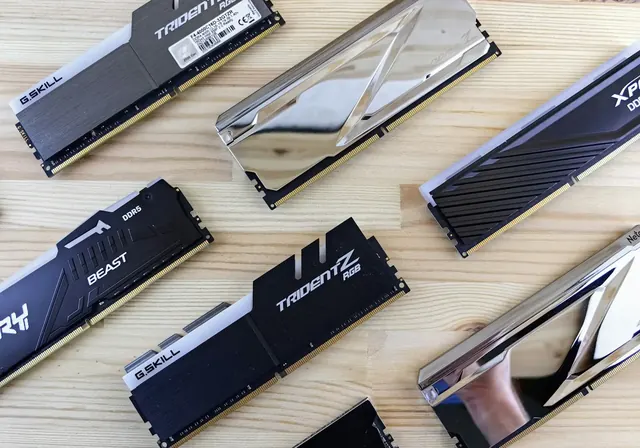
Random-Access Memory (RAM) ist der flüchtige Arbeitsspeicher eines Computers, in dem das Betriebssystem und aktive Programme zur Bearbeitung zwischengespeichert werden. Der Inhalt geht beim Ausschalten verloren. RAM ist deutlich schneller als Festplatten-Speicher (SSD/HDD), aber teurer und kleiner dimensioniert — typisch 16 bis 64 GB in Business-PCs 2026.
Das „Random” steht nicht für „zufällig”, sondern für „wahlfrei” — im Gegensatz zu seriellen Speichern wie Magnetbändern, bei denen ein Zugriff am Ende des Bandes viel länger dauert als am Anfang. Genau diese gleiche Zugriffszeit auf jede Speicherzelle ist der Unterschied, der RAM von der SSD trennt: Während eine NVMe-SSD im Mikrosekunden-Bereich antwortet, arbeitet RAM in Nanosekunden — rund 5.000-mal schneller.
Zwei Eigenschaften machen RAM aus:
- Wahlfreier Zugriff: Ob der Prozessor die erste oder die letzte Speicherzelle lesen will — es dauert praktisch gleich lange. Das ist bei einer rotierenden Festplatte fundamental anders: Dort muss der Lesekopf erst an die richtige Stelle fahren.
- Flüchtigkeit: Sobald die Stromversorgung wegfällt, ist der Inhalt verloren. Deshalb müssen Sie Dokumente aktiv speichern, bevor Sie den Rechner herunterfahren — sonst verschwindet die Arbeit aus dem RAM, ohne je auf der SSD angekommen zu sein.
In jedem modernen Rechner spielt der RAM die Rolle des aktiven Gedächtnisses. Beim Start liest das System das Betriebssystem von der SSD in den RAM, legt die Programme dort ab, und die CPU arbeitet von dort aus — weil jeder Zugriff auf die SSD eine Ewigkeit länger dauert.
Wie funktioniert RAM technisch?
Der Arbeitsspeicher, den Sie in einem aktuellen PC oder Server finden, ist DRAM — Dynamic Random Access Memory. Jedes einzelne Bit wird in einer winzigen Speicherzelle gespeichert, die aus einem Transistor und einem Kondensator besteht. Der Kondensator ist geladen (Bit = 1) oder entladen (Bit = 0), der Transistor dient als elektronischer Schalter, der die Zelle adressierbar macht.
Refresh: Warum DRAM „dynamisch” ist
Der Haken an dieser Zellstruktur: Kondensatoren verlieren ihre Ladung innerhalb von wenigen Millisekunden durch Leckströme. Ohne Gegenmaßnahme wären alle Daten im DRAM nach kurzer Zeit weg. Deshalb liest der Speicher-Controller jede Zelle alle 32 oder 64 Millisekunden und schreibt sie sofort wieder zurück — das ist der Refresh-Zyklus. Diese ständige Auffrischung unterscheidet DRAM von statischem SRAM (der kommt ohne Refresh aus, ist aber deutlich teurer pro Gigabyte — deshalb findet sich SRAM nur in Prozessor-Caches).
Adressierung: Row und Column
Ein Speicher-Modul ist intern organisiert wie eine riesige Tabelle aus Bits — mit Zeilen (Rows) und Spalten (Columns). Der Prozessor gibt dem Controller die Adresse; der aktiviert zuerst eine Zeile (Row Address Strobe, RAS), dann eine Spalte (Column Address Strobe, CAS). Die Zeit vom Anfragen einer Spalte bis zum Empfang der Daten ist die berühmte CAS-Latency — oft als CL16 oder CL30 auf Modulen angegeben.
Latenz und Bandbreite — zwei unterschiedliche Dinge
Viele verwechseln diese Begriffe. Sie messen aber zwei verschiedene Dinge:
- Latenz ist die Zeit zwischen Anforderung und erster Antwort. Typisch 10–20 Nanosekunden. Geringere Latenz = schnellere Reaktion bei kleinen, einzelnen Zugriffen.
- Bandbreite ist die Datenmenge, die pro Sekunde durch den Speicher-Bus fließt. Typisch 25 bis 60 GB pro Sekunde bei modernem Dual-Channel-DDR5. Mehr Bandbreite = besser bei großen Dateien und vielen parallelen Zugriffen.
Für Büro-Arbeitsplätze zählt primär die Kapazität (damit nichts swappen muss), für Gaming und 3D eher die Latenz, für KI-Training und Virtualisierung die Bandbreite.
RAM-Empfehlung 2026 — wie viel Arbeitsspeicher braucht ein Business-PC?
Aus den Beschaffungs-Standards, die wir 2026 mit unseren Kunden im Managed Workplace festziehen, ergibt sich folgende Faustregel:
| Profil | Empfehlung 2026 | Generation | Beispiel-Module |
|---|---|---|---|
| Office-Arbeitsplatz (M365, Teams, Browser) | 16 GB (Minimum) | DDR5-4800 oder DDR5-5600 | Crucial CT16G56C46S5, Kingston FURY Impact |
| Power-User (große Excel-Modelle, mehrere VMs, Creative Cloud) | 32 GB | DDR5-5600 / DDR5-6000 | Corsair Vengeance, G.Skill Trident Z5 |
| CAD/Video/3D/Engineering | 64 GB+ | DDR5-6000 / DDR5-6400 | Crucial Pro 2× 32 GB, Kingston FURY Renegade |
| KI-/ML-Workstation | 128 GB+ | DDR5 ECC | Crucial ECC RDIMM, Kingston Server Premier |
| Standard-Server (24/7) | 64–256 GB ECC | DDR5-4800 ECC RDIMM | Kingston KSM48R40, Crucial Pro ECC |
| Datenbank-/Virtualisierungs-Host | 256 GB – 1 TB+ ECC | DDR5 RDIMM / LRDIMM | Samsung M321R, Micron MTC20F2085 |
8 GB sind 2026 für Business-Geräte tabu. Windows 11 mit Microsoft 365, Teams und einem Browser mit 20 Tabs belegt allein 6–7 GB — der Rechner swappt permanent auf SSD und fühlt sich zäh an, obwohl die CPU schnell genug wäre. Wer heute noch 8-GB-Laptops beschafft, kauft Performance-Probleme im Voraus.
DDR5 ist der Standard für neue Geräte. Seit Intel Core 12. Generation und AMD Ryzen 7000 ist DDR5 in allen Business-Plattformen verbaut. DDR4 läuft weiter, ist preislich kaum noch günstiger und wird in Refresh-Zyklen verdrängt. Für Server-Refresh-Projekte ab 2026 ist DDR5-ECC-RDIMM der Default.
RAM vs. andere Speichertypen
Damit klar wird, warum RAM überhaupt existiert — hier alle Speichertypen im Vergleich, sortiert nach Zugriffszeit:
| Speicher | Zugriffszeit | Flüchtig? | Typische Größe | Preis pro GB |
|---|---|---|---|---|
| CPU-Register | < 1 ns | ja | Bytes | – |
| L1-Cache | ~1 ns | ja | 32–128 KB | hoch |
| L2/L3-Cache (SRAM) | 3–20 ns | ja | 512 KB – 64 MB | hoch |
| RAM (DRAM) | 10–20 ns | ja | 8 GB – 2 TB | moderat |
| NVMe-SSD | ~50.000 ns | nein | 250 GB – 8 TB | niedrig |
| SATA-SSD | ~100.000 ns | nein | 250 GB – 4 TB | niedrig |
| HDD | 5.000.000–10.000.000 ns | nein | 1–24 TB | sehr niedrig |
| ROM/Flash (BIOS) | – | nein | MB | – |
Drei Begriffe sind noch wichtig:
- Cache: Statisches SRAM direkt im Prozessor — der schnellste Speicher. L1 und L2 sind pro CPU-Kern, L3 geteilt. Cache hält die allerheißesten Daten, die gerade verarbeitet werden.
- ROM (Read-Only Memory): Nicht-flüchtig, enthält BIOS/UEFI-Firmware. Beim Start lädt der Prozessor die ersten Anweisungen von dort.
- Virtual Memory: Wenn der RAM voll ist, lagert das Betriebssystem Teile davon auf die SSD aus — das nennt sich Swap oder Pagefile. Jeder Zugriff auf ausgelagerte Daten ist Tausende Male langsamer. Genau deshalb fühlt sich ein RAM-armer Rechner so zäh an.
Vereinfacht: Register sind die Finger des Prozessors. Cache ist die Hand. RAM ist der Schreibtisch. SSD ist das Aktenschrank, HDD der Keller. Je näher am Prozessor, desto schneller — aber auch teurer und kleiner.
Worauf Sie bei RAM, SSD, CPU und Hardware-Standards achten sollten — und welche Fragen Sie jedem Anbieter stellen sollten. Mit Checklisten, Preisrahmen und Verhandlungs-Tipps für den Hardware-Einkauf im Mittelstand.
„Der Rechner hängt" — diese drei Wörter höre ich jede Woche. Und fast immer liegt es am Arbeitsspeicher. Nicht am Prozessor, nicht am Netzwerk, nicht an einem Virus. Einfach weil irgendwer vor vier Jahren 8 GB bestellt hat und das heute nicht mehr reicht.
 Jens HagelGründer, hagel IT-Services GmbH
RAM-Generationen: DDR3, DDR4, DDR5 im Vergleich
Seit den 1990er Jahren hat sich RAM in mehreren Generationen weiterentwickelt. Das Muster ist immer gleich: mehr Bandbreite, weniger Spannung, höhere Kapazitäten — dafür mechanisch zur Vorgänger-Generation inkompatibel.
| Merkmal | DDR3 | DDR4 | DDR5 |
|---|---|---|---|
| Einführung | 2007 | 2014 | 2021 |
| Spannung | 1,5 V (1,35 V LP) | 1,2 V | 1,1 V |
| Taktrate | 800–2.133 MT/s | 2.133–3.200 MT/s | 4.800–8.400 MT/s |
| Max. Bandbreite | ~17 GB/s | ~25 GB/s | ~67 GB/s |
| Max. Kapazität/Modul | 16 GB | 64 GB (ECC: 256 GB) | 128 GB (ECC: 512 GB) |
| On-Die ECC | nein | nein | ja (intern) |
| Kontakte DIMM | 240 | 288 | 288 |
| Mechanische Kerbe | anders positioniert | anders positioniert | anders positioniert |
| Power-Management | auf Mainboard | auf Mainboard | direkt auf Modul (PMIC) |
Was sich bei DDR5 geändert hat:
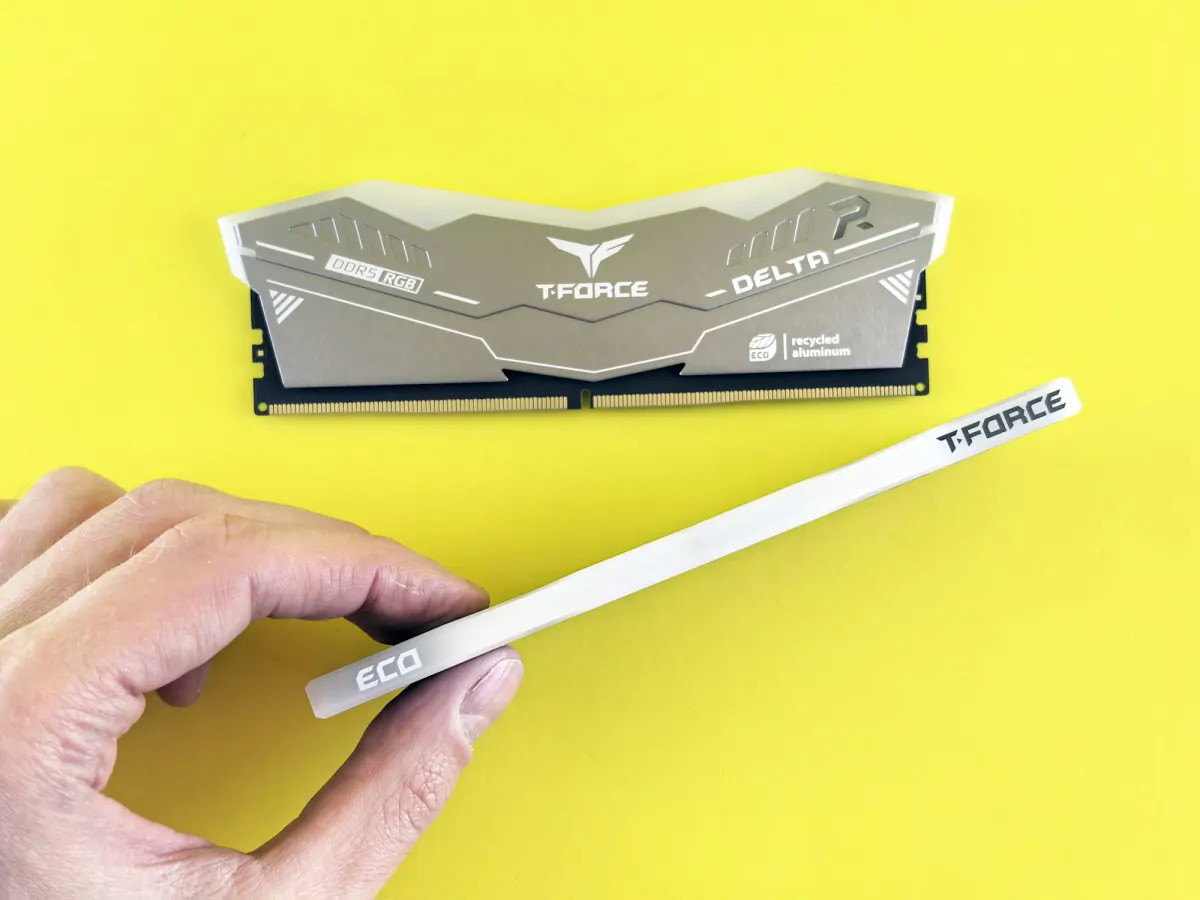
- PMIC auf dem Riegel: DDR5 verlagert die Spannungsregelung vom Mainboard direkt auf das Modul. Jeder Riegel bekommt sein eigenes Power-Management — das spart Verluste und erlaubt höhere Takte.
- On-Die ECC: DDR5 enthält eine interne Fehlerkorrektur auf dem Chip selbst (nicht zu verwechseln mit ECC-Modulen — dazu unten mehr). Das kompensiert die immer kleineren Strukturen, bei denen einzelne Bit-Fehler häufiger auftreten.
- Zwei unabhängige Kanäle pro Modul: Ein DDR5-DIMM hat intern zwei 32-Bit-Kanäle statt einem 64-Bit-Kanal. Das erhöht die Effizienz bei parallelen Zugriffen.
Wichtig für den Kauf: DDR4 und DDR5 passen mechanisch nicht in denselben Sockel. Die Kerbe am Kontakt ist versetzt, die Pin-Anordnung unterschiedlich. Wer ein DDR5-System hat, muss DDR5 kaufen. Wer DDR4 hat, bleibt bei DDR4 oder wechselt das gesamte Mainboard + CPU.
Details zu Spezifikationen und Timings liefern die Hersteller-Wissensdatenbanken von Crucial und Kingston.
ECC-RAM: Wann Sie ihn wirklich brauchen
ECC steht für Error-Correcting Code. Ein ECC-Modul hat pro 64 Datenbits acht zusätzliche Paritätsbits auf einem separaten Speicherchip. Der Controller berechnet daraus einen Hamming-Code, der Einzel-Bit-Fehler automatisch korrigiert und Doppel-Bit-Fehler zuverlässig erkennt.
Warum Bit-Fehler überhaupt passieren
Bit-Flips entstehen durch:
- Kosmische Strahlung: Hochenergetische Teilchen treffen das Silizium und kippen Bits. Auf Meereshöhe selten, in Rechenzentren 24/7 über tausende Module — messbar häufig.
- Spannungs-Schwankungen: Kurze Stromeinbrüche oder -spitzen können einzelne Zellen fehlerhaft lesen lassen.
- Temperatur-Effekte: Zu heiße Speicherchips werden fehleranfälliger — deshalb die Heat-Spreader auf den Riegeln.
Laut Microsoft Learn zur Zuverlässigkeit von Serverspeicher ist ECC bei Enterprise-Servern eine Grundvoraussetzung für Clustering und Failover.
Wann ECC Pflicht ist
- Server und Workstations. Jedes System, das 24/7 läuft oder virtualisiert, braucht ECC — ein Bit-Flip in einem Hypervisor kann ganze VMs zerschießen.
- Datenbank-Server. Fehler im RAM werden auf die Platte geschrieben und zerstören die Datenintegrität dauerhaft.
- Finanzbuchhaltung und ERP. Ein einziger Bit-Fehler in einer Summe = falsche Rechnung = DSGVO- und Haftungsrisiko.
- Medizinische Software. Praxis-Systeme, Labor-Messgeräte, DICOM-Archive dürfen keine Daten verfälschen.
- Virtualisierungs-Hosts (Hyper-V, VMware). ECC ist hier vom Hersteller vorgeschrieben — ohne ECC erlischt der Support.
- Wissenschaftliches Rechnen und KI-Training. Tagelange Berechnungen, ein Bit-Fehler macht das Ergebnis wertlos.
Für einen Standard-Büro-PC mit Outlook, Teams und Excel ist ECC optional. Der Aufpreis (ECC-Module sind 15–30 % teurer, plus Mainboard und CPU müssen ECC unterstützen) lohnt sich nur bei erhöhtem Fehlerrisiko oder Compliance-Pflicht.
RAM-Pflege und Diagnose
Anders als mechanische Festplatten haben Speicher-Module keine beweglichen Teile und gelten als eine der langlebigsten Komponenten im PC. Trotzdem fallen sie aus — meist durch Überhitzung, Spannungsprobleme oder schlechten Kontakt im Sockel.
Typische Symptome eines RAM-Defekts
- Zufällige Bluescreens ohne reproduzierbaren Auslöser — oft mit Fehlercodes wie
MEMORY_MANAGEMENToderPAGE_FAULT_IN_NONPAGED_AREA. - Anwendungs-Abstürze beim Öffnen großer Dateien (Photoshop, CAD, große Excel-Arbeitsmappen).
- Dateisystem-Fehler und Boot-Probleme, weil korrupte Daten auf die SSD geschrieben wurden.
- Falsche Rechenergebnisse in Datenbanken und Rechentabellen.
Diagnose-Tools — alles kostenlos
- MemTest86 booten. Kostenloses Tool vom USB-Stick, testet RAM außerhalb des Betriebssystems. Ein voller Durchlauf dauert 3 bis 8 Stunden, findet 99 % aller Hardware-Fehler. Wir lassen es bei jedem Verdachtsfall über Nacht laufen.
- Windows-Speicherdiagnose nutzen. Tippen Sie „mdsched.exe" in die Windows-Suche. Das Tool startet beim nächsten Boot und prüft den RAM — schneller als MemTest86, aber weniger gründlich.
- Ereignisprotokoll prüfen. Bei ECC-Servern stehen korrigierte und unkorrigierbare Fehler im Windows-Ereignis-Log oder im IPMI/Redfish-Management-Interface. Auch ein einzelner korrigierter Fehler pro Woche ist ein Warnsignal — Modul tauschen.
- Module einzeln testen. Wenn der Test Fehler findet, in mehreren Modulen stecken: Jeden Riegel einzeln testen, um den Defekten zu identifizieren.
- Sockel und Kontakte reinigen. Oft ist nicht das Modul defekt, sondern der Kontakt im DIMM-Sockel oxidiert. Kurz rausziehen, Staub entfernen, wieder einsetzen — in 30 % der Fälle reicht das.
Speicher-Module sind extrem empfindlich gegen elektrostatische Entladung (ESD). Immer Gehäuse anfassen oder ESD-Band tragen, bevor Sie einen Riegel berühren. Ein unsichtbarer statischer Funke aus Ihrem Pullover zerstört Chips, die Sie danach nie wieder zum Laufen bringen.
RAM im Server-Kontext
In Servern spielt Arbeitsspeicher in einer anderen Liga. Wo ein Büro-PC 16 oder 32 GB hat, kommen Datenbank- und Virtualisierungs-Server schnell auf 256 GB, 512 GB oder über 1 TB RAM pro Maschine. Damit das funktioniert, gibt es spezielle Modulformate:
UDIMM — Unbuffered DIMM
Der Standard im Desktop und Notebook. Module ohne Zwischenpuffer, schneller pro einzelnem Zugriff, aber der Speicher-Controller muss jede Zelle direkt ansprechen. Deshalb sind UDIMMs auf wenige Module pro Speicherkanal limitiert — meistens maximal vier pro CPU.
RDIMM — Registered DIMM
Jedes Modul hat einen Register-Chip zwischen DRAM und Bus. Der puffert Adressen- und Steuer-Signale (nicht die Daten) — der Bus ist entlastet, es passen mehr Module dran. Standard in Rack-Servern ab 64 GB aufwärts. Die Latenz ist minimal höher als bei UDIMMs (ein Taktzyklus), dafür sind Konfigurationen mit 8 oder 16 Modulen pro CPU möglich.
LRDIMM — Load-Reduced DIMM
Hier puffert ein Chip nicht nur Steuer-Signale, sondern auch die Datenleitungen. Das reduziert die elektrische Last am Controller so weit, dass Systeme mit 128 GB oder 256 GB pro Modul und Terabyte-Kapazitäten möglich werden. Eingesetzt in High-End-Datenbank- und KI-Servern.
Ranks und Channels
Moderne Prozessoren haben mehrere Speicher-Controller („Channels”) — Intel Xeon und AMD EPYC oft 6, 8 oder 12 Kanäle. Jeder Kanal kann mehrere Module parallel bedienen. Die Faustregel:
- Alle Channels gleichmäßig bestücken — asymmetrische Konfigurationen halbieren die Bandbreite.
- Identische Module (gleicher Hersteller, gleiche Spezifikation, gleiche Firmware) verwenden — Mischbestückung läuft oft auf den langsamsten gemeinsamen Nenner.
- Erst Kapazität, dann Takt: Ein Server mit zu wenig RAM swappt auf SSD und bricht auf HDD-Tempo ein — das kostet zehntausendmal mehr Performance als 200 MT/s weniger Takt.
Für die konkrete Dimensionierung Ihrer RAM-Ausstattung — wie viel pro Arbeitsplatz, was Standard-Laptops brauchen, ob DDR4 oder DDR5 — verweisen wir auf unseren Kauf-Guide zum Arbeitsspeicher für Unternehmen.
Cloud-RAM vs. on-prem: Wann lohnt was?
Eine Frage, die wir 2026 ständig hören: „Lohnt sich der eigene Server noch — oder gehen wir komplett in die Cloud?” Beim RAM-Thema sieht die Rechnung so aus:
- On-prem-Server: Einmal-Kosten bei Beschaffung, 5 bis 7 Jahre Nutzungsdauer, RAM-Aufrüstung jederzeit möglich. ECC-Module liegen bei 8 bis 15 Euro pro Gigabyte (DDR5 RDIMM, Stand Mai 2026). Vorteil: planbare Total-Cost-of-Ownership, keine Cloud-Bindung.
- Azure VM / AWS EC2: Pay-as-you-go pro Stunde, RAM ist proportional zur VM-Größe. Eine Azure D8s_v5 mit 32 GB RAM kostet rund 280 Euro pro Monat. Über 5 Jahre = 17.000 Euro für eine einzige VM. Vorteil: keine Investition, sofort skalierbar.
- Cloud-Burst-Workloads: Wenn Sie nur an Monatsenden oder bei Migrationen RAM-Spitzen brauchen, ist Cloud unschlagbar. Wer dagegen 24/7 die gleichen 64 GB RAM braucht, fährt mit on-prem oder einer Colocation typischerweise 30 bis 50 % günstiger.
Faustregel für DDR4-vs-DDR5-Upgrades: Wenn Ihr Server-RAM noch 60 % freie Slots hat und CPU/Mainboard DDR4-only sind, ist Aufrüsten der wirtschaftlichste Weg — selbst 2026. Erst beim Komplett-Refresh (CPU + Mainboard sowieso fällig) lohnt der Sprung auf DDR5. Mehr zur Refresh-Frage finden Sie in unserem Artikel Wann brauche ich neue Server?.
Unser Datenbank-Server war jeden Tag um 14 Uhr überlastet — genau wenn alle Mitarbeiter parallel im ERP arbeiteten. Es lag an 64 GB RAM, die wir auf 256 GB aufgerüstet haben. Seitdem läuft alles flüssig. Wir hätten nicht gedacht, dass RAM der Engpass ist.
Häufige Fehler beim RAM-Upgrade
Diese sieben Muster sehen wir bei unseren Kunden in Hamburg und Norddeutschland immer wieder:
- Gemischte Hersteller und Kits. Ein 16-GB-Riegel von Kingston plus ein alter 8-GB-Riegel von Samsung — technisch möglich, in der Praxis instabil. Immer Kits aus einem Guss kaufen (2× oder 4× identische Module).
- Falsche Generation gekauft. DDR4 im DDR5-Sockel probieren — der passt nicht rein, ist aber schon ausgepackt und damit nicht mehr rückgabefähig. Vor dem Kauf Mainboard-Typ prüfen.
- Single-Channel-Bestückung. Einen einzelnen 16-GB-Riegel statt zwei 8-GB-Riegel — halbiert die Bandbreite. Wer auf Zuwachs bestellt, sollte paarweise bestücken.
- Kein BIOS-Update vor Upgrade. Neue CPU-Generationen brauchen oft ein BIOS-Update, damit höhere RAM-Takte erkannt werden. Ohne Update läuft der DDR5-6000 mit nur 4.800 MT/s.
- XMP/EXPO nicht aktiviert. Module laufen ohne Eingriff auf JEDEC-Basistakten — deutlich langsamer als beworben. Im BIOS das XMP-Profil (Intel) oder EXPO-Profil (AMD) aktivieren.
- ECC weggelassen. Virtualisierungs-Host oder Datenbank-Server mit non-ECC bestückt, weil es günstiger war — zuerst läuft alles gut, beim ersten Bit-Flip steht die VM.
- Verlöteten RAM ignoriert. Ultrabooks und MacBooks haben oft keinen RAM-Sockel. Wer einen 16-GB-Laptop kauft und später aufrüsten will, steht vor einer Wand — hier hilft nur Neukauf.
Den Hersteller-Konfigurator nutzen — Crucial, Kingston und Corsair bieten Systemscanner, die Mainboard und CPU erkennen und kompatible Module vorschlagen. Das spart Stunden Recherche und vermeidet Retouren.
Checkliste: RAM-Tausch in 10 Minuten
Für Desktops und klassische Tower-Server — Laptops sind je nach Modell ähnlich, aber oft zugebauter.
- Rechner herunterfahren und Stromkabel ziehen. Netzteil vom Strom trennen, dann Power-Knopf drücken, um Restladung abzuleiten.
- Gehäuse öffnen und ESD-Schutz anlegen. Metallteil des Gehäuses anfassen oder ESD-Band tragen — Statik entlädt sonst in die Module.
- Vorhandene Module identifizieren. Spezifikation notieren (Hersteller, Takt, CL-Wert) — damit die neuen Riegel kompatibel sind. Bei Mischung den langsameren Wert einsetzen.
- Alte Module entfernen (falls ersetzt). Die Clips am Sockel nach außen drücken, Modul kippt heraus. Kontaktleiste nicht berühren — Fingerabdrücke stören den Kontakt.
- Neue Module einsetzen. Kerbe am Modul zur Nase im Sockel ausrichten, senkrecht einführen, gleichmäßig nach unten drücken bis die Clips einrasten.
- Richtige Slots nutzen für Dual-Channel. Mainboard-Handbuch prüfen — meist Slots A2 und B2 (zweite Bank jedes Kanals). Bei vier Slots die farblich markierten Paare nehmen.
- Gehäuse schließen, Strom anschließen, starten. Das BIOS erkennt den neuen RAM meist automatisch. Piept das System mehrfach, sitzt ein Modul nicht richtig — rausziehen, erneut einsetzen.
- Im BIOS XMP/EXPO aktivieren. Ohne Profil läuft der RAM auf JEDEC-Basistakten und nicht mit voller beworbener Geschwindigkeit.
- Im Betriebssystem verifizieren. Task-Manager → Leistung → Arbeitsspeicher zeigt Gesamtkapazität und Geschwindigkeit. Muss mit dem gekauften Produkt übereinstimmen.
- MemTest86 über Nacht laufen lassen. Neue Hardware hat eine Ausfallrate von 1–2 % in den ersten 24 Stunden. Wer direkt testet, findet defekte Module innerhalb der Rückgabefrist.
Was Sie heute tun können
Drei konkrete Schritte für diese Woche:
- RAM-Stand Ihrer Flotte prüfen. Wie viele Mitarbeiter arbeiten noch mit 8 GB? Unter Windows 11 mit M365 ist das ein Performance-Problem. Im Managed Workplace haben wir das in jedem Monats-Report.
- Server-RAM-Auslastung auswerten. Wenn Ihre Virtualisierungs-Hosts über 80 % RAM-Auslastung zeigen, swappt der Hypervisor — das kostet mehr Performance als jedes CPU-Upgrade jemals liefern würde. Wir prüfen das beim IT-Audit.
- Beschaffungs-Standard festziehen. Neue Arbeitsplätze in 2026 sollten 16 GB (Standard) oder 32 GB (Power-User) DDR4 oder DDR5 haben, Server mit ECC und Dual-Channel, keine einzelnen Riegel. Ein standardisierter Managed Workplace spart bei Einkauf und Wartung. Als IT-Systemhaus aus Hamburg rollen wir Hardware-Standards für Mittelständler in ganz Norddeutschland aus.
Fazit
Random Access Memory ist das aktive Gedächtnis jedes Rechners — der Ort, an dem Daten liegen, während die CPU damit arbeitet. Er ist wahlfrei zugreifbar, dynamisch (braucht Refresh), flüchtig (verliert Inhalt beim Ausschalten) und um Größenordnungen schneller als jede SSD. Für Standard-Arbeitsplätze reicht non-ECC-DDR4 oder DDR5, für Server ist ECC Pflicht. Die richtige Bestückung (Dual-Channel, identische Module, passende Generation) entscheidet über Bandbreite und Stabilität.
Ihr nächster Schritt
Wenn Sie unsicher sind, wie viel RAM Ihre Arbeitsplätze oder Server konkret brauchen — wir rechnen das im Rahmen eines Managed-IT-Audits oder Managed-Server-Gesprächs mit Ihnen durch. Keine Verkaufsveranstaltung, sondern eine ehrliche Einschätzung von Geschäftsführer zu Geschäftsführer.
15 Minuten Klarheit zu Ihrer Hardware-Strategie.
Kostenlos. Ohne Vertriebsdruck. Ehrliche Einschätzung von Geschäftsführer zu Geschäftsführer.
Erstgespräch buchen →Weiterführende Quellen: